この記事では、Realforce RC1のレビューをします。
タイピングをしていて、「何か指が疲れる」「静かなキーボードが欲しい」と思っている人は、ぜひチェックしてください。



柔らかい打鍵感
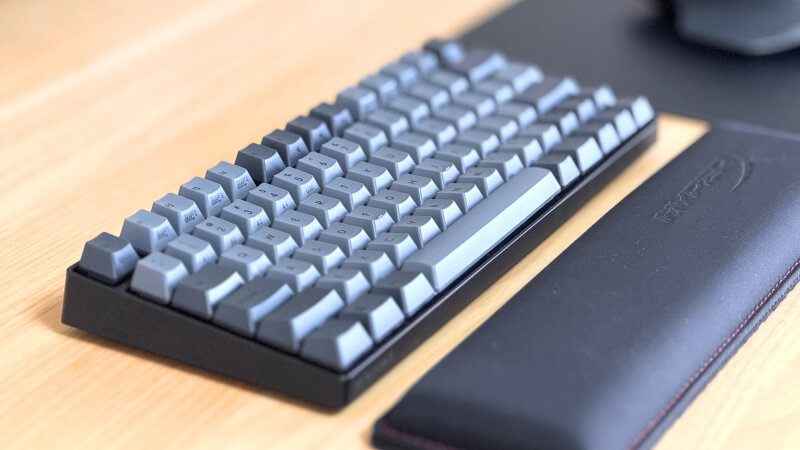
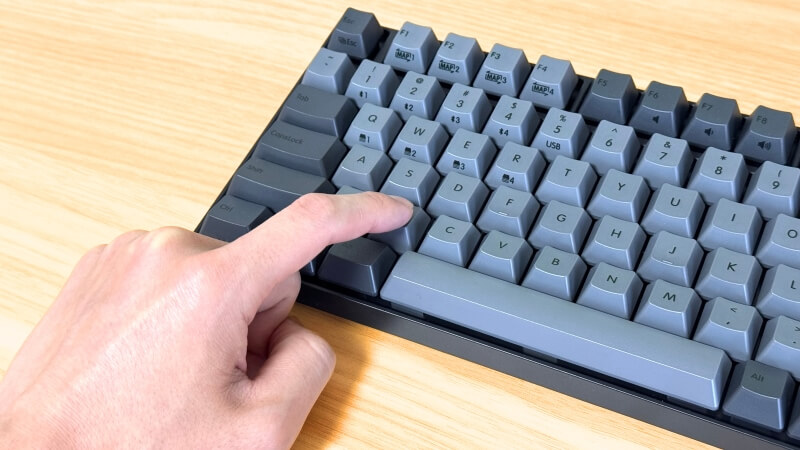
RC1 30gは打鍵感が軽く、指に力を入れると「ふにゃっ」とキーが沈むのですが、この軽さが指の疲れを軽減してくれます。
ブログ執筆のために毎日3時間ほどタイピングをしていますが、RC1にしてから指先の疲れがかなり減ったと思います。
ただし、「キーが軽すぎて使いづらい」という人がいるのも事実。
今までリニア軸のキーボードを使っていた僕には心地の良い打鍵感でしたが、タクタイル感が好きな人にはふにゃふにゃすぎて使いづらいと思います。
そういった方はキー荷重45gを選んだ方が良いかもしれませんね。
静音性
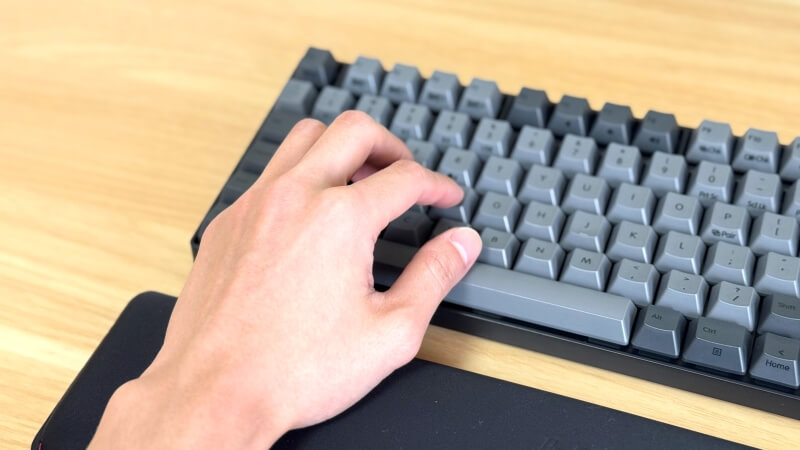
RC1は打鍵音がとても静か。特に底打ちの反響音が非常に少なく、耳に音が刺さりにくいです。
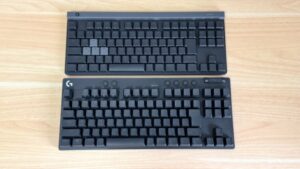
僕は普段ゲーミングキーボードを使っています。ゲーム内での使用感は良いのですが、「ブログ執筆中にはもう少し静かだと良いな」と感じていました。
RC1を使うことでこの問題が解決できたので、メカニカルキーボードを使っていて、静かにタイピングしたいと思っている人には、ぜひ一度試して欲しいです。
作業のモチベーションが上がる
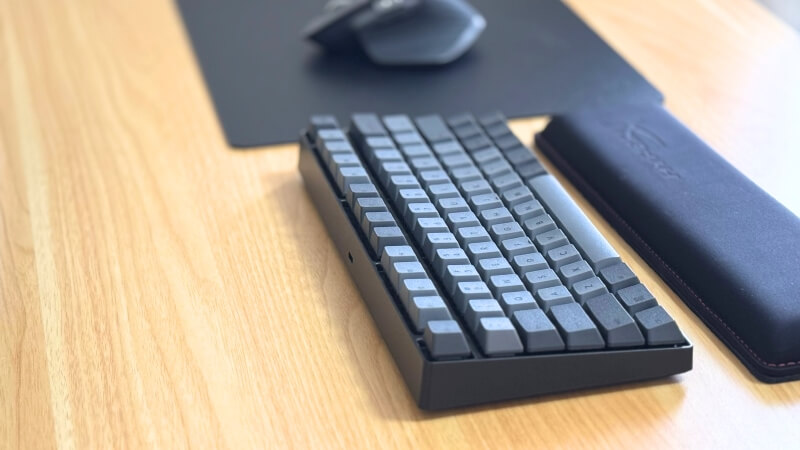
打鍵感が良くキー入力が楽しいという気持ちもありますが、それよりも
キーボードに3万円もかけて作業をしないなんて勿体ない
という気持ちが、作業に取り組む原動力になります。
机に向かい作業をすることが億劫になっている人には、いい刺激になるのではないでしょうか。
コンパクトでデスクがすっきり
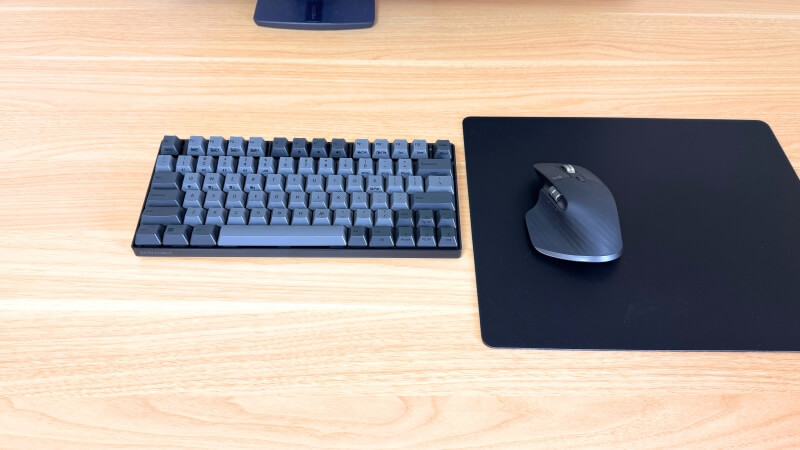
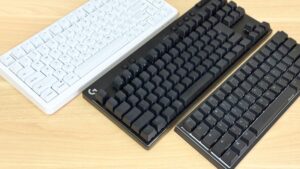
REALFORCE RC1は横幅約30cmのコンパクトなキーボード。持ち運びに便利なサイズ感です。
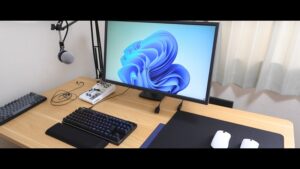
しかし、僕がRC1を選んだ理由は「持ち運びのし易さ」ではなく、机がスッキリするから。
集中して作業するために机の上に物を置かないように気を付けている僕には、「コンパクトさ+無線」がピッタリでした。
仕事場やカフェなど使えるスペースが制限されている場所でも、RC1のサイズなら使いやすいと思いました。
パームレストで更に快適な使用感に
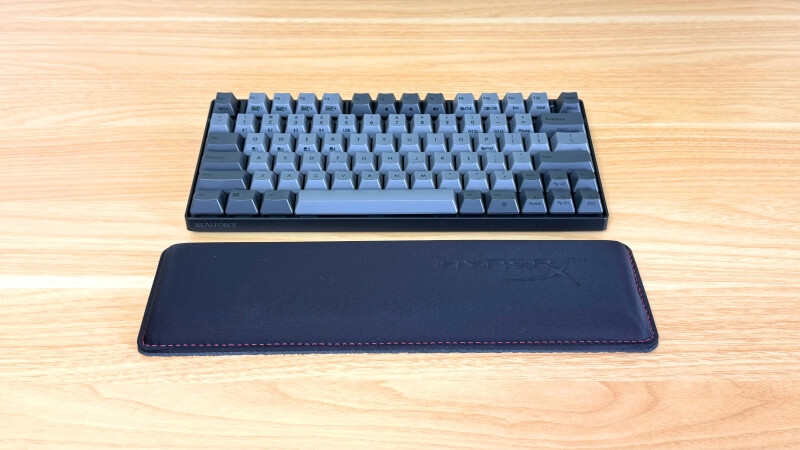
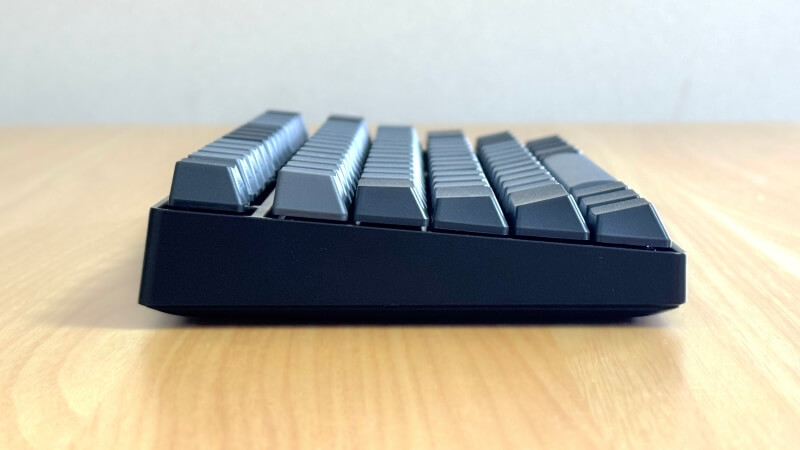
RC1は打鍵感・打鍵音ともに快適ですが、キーの高さは3.9cmと一般的なキーボードと変わりありません。
そのため、手首の疲労が気になる人は、パームレストの使用をおすすめします。
僕自身パームレストを使始めてから、手首の痛みをほとんど感じなくなりました。
一回も使ったことが無い人は、この機会にぜひ!

Zの行のずれは気にならなかった
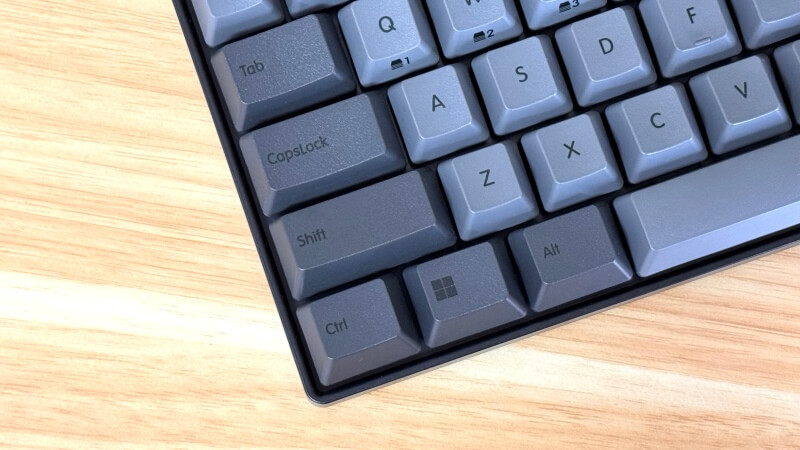
REALFORCE RC1のレビューを見ていると、「Zの行が左にずれている」という意見を目にしますが、僕はあまり気になりませんでした。
「言われてみれば確かに」と思うことはあります。しかし、致命的に使いにくいと感じたことはありません。ほとんどの人は慣れれば問題なく使えると思います。
ブラインドタッチが完璧な人ほど気になるかも。
自作PCがBluetoothに対応していなくて苦笑い
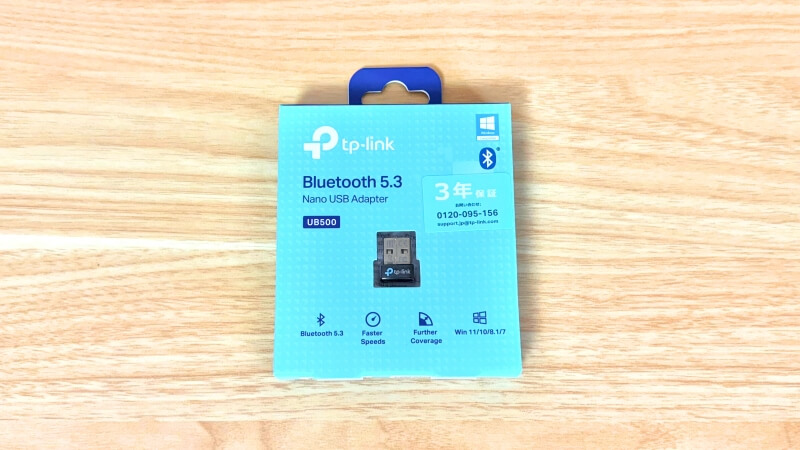
あなたのPCはBluetoothに対応していますか?RC1を無線で使う場合、Bluetooth接続になるので購入前に一度確認しておきましょう。
Bluetoothに対応しているか確認する方法(Windows 10)
- タスクバーにある検索欄に「デバイスマネージャー」と入力。
- デバイスマネージャーが出てくるのでクリック。
- デバイスマネージャーにBluetoothの表示があれば、対応しています。
もし無ければ対応していないので、別途Bluetoothの接続機器が必要になります。
REALFORCE RC1を買ってワクワクしていた僕ですが、いざ使ってみるとBluetoothが繋がりません。僕の自作PCはBluetoothに対応していなかったのです。
今まで2.4Gzの無線マウスを使っていたので完全に盲点でした。
デザイン
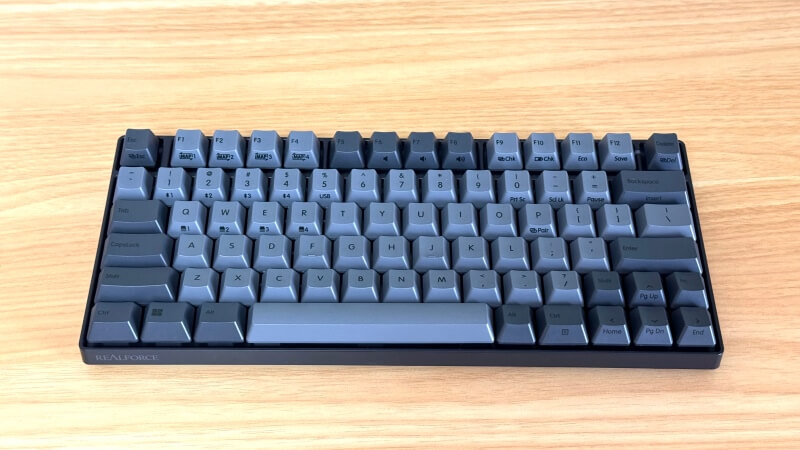
REALFORCE RC1はキー数78のコンパクトなキーボード。
F1キーや矢印キーがあるので、通常のキーボードからでも移行しやすいです。
高さは3.9cm。少し背が高いので、手首の疲れが心配な人はパームレストの使用をおすすめします。
キー荷重は30gと45gの2種類あります。今回用意したRC1は30g。ふにゃっとした軽い打鍵感で、指が疲れにくいです。
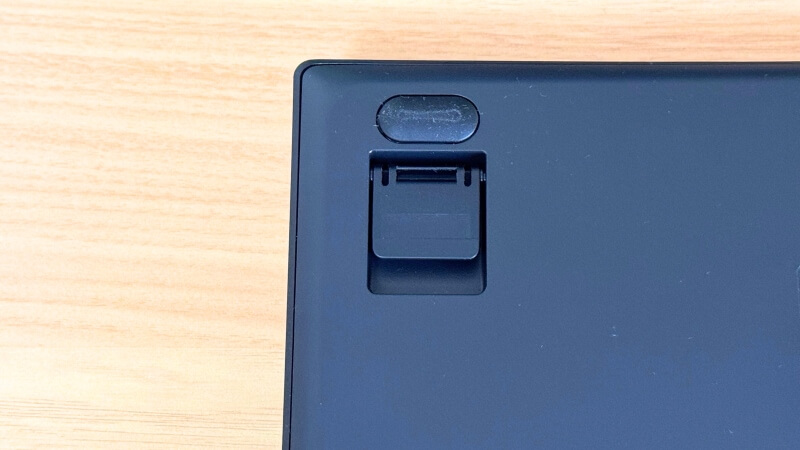
背面にはチルト機能が付いているので、キーの高さを調整出来ます。
「キーボードの上の方がタイピングしにくい」という人には便利な機能かもしれませんね。
スペック
| サイズ | 29.5cm×13.0cm×3.9cm |
| 重さ | 600g |
| 接続方法 | Bluetooth5.0・USB2.0(Type-C) |
| バッテリー | フル充電で最大1ヵ月 |
| キー荷重 | 45g・30g |
| キーストローク | 4.0mm |
| キー数 | 78 |
| キーキャップの素材 | PBT |
| カラー | ブラック・ホワイト |
| 価格 | ¥35,860 |
付属品
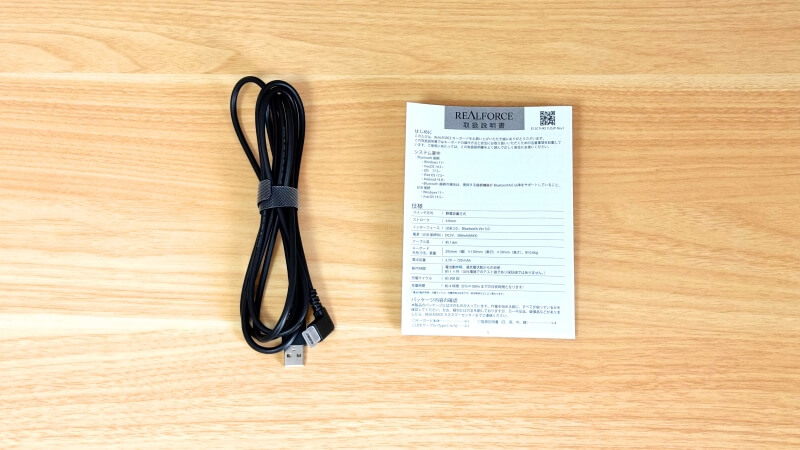
- USBケーブル
- マニュアル
接続方法
REALFORCE RC1は有線接続もしくはBluetoothでの無線接続が可能です。
Bluetoothのペアリング方法は以下の通りです。
Fn+Pを押してRC1をペアリングモードにします。
ペアリングモード時にFn+1~4のいずれかの数字を入力。
選択した数字にデバイスが登録されます。
お使いのパソコンのBluetoothメニューを開きます。
ペアリングされていると「RC1_(登録した数字)」が登録されているので、そちらを選択します。接続済みとなっていれば完了です。
ソフトウェア
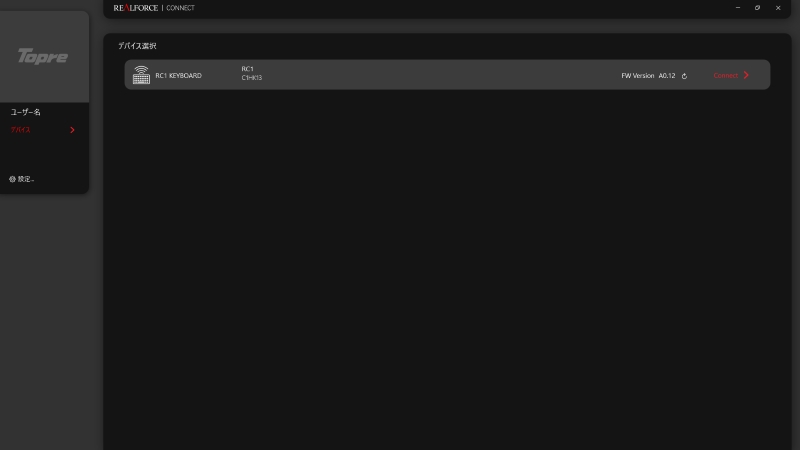
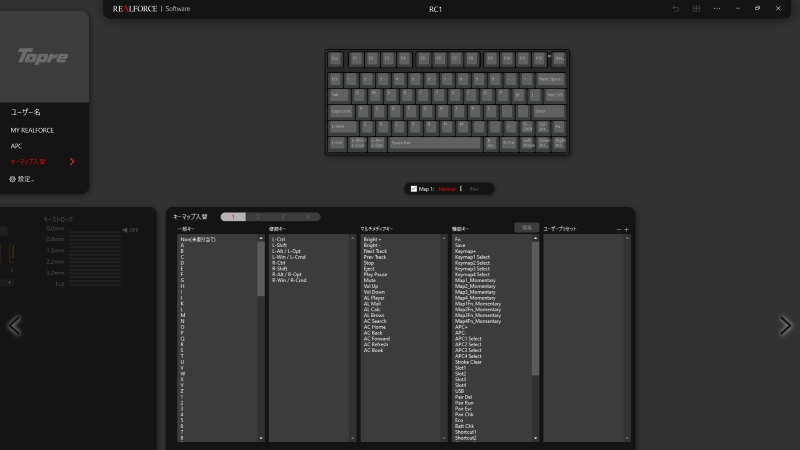
REALFORCE RC1の設定を細かくカスタマイズするにはソフトウェアが必要になります。ソフトウェアを使う時は有線接続にしてください。無線のままだとRC1を認識しません。
- バッテリー・ヒートマップの確認
- エコモードの変更
- アクチュエーションポイントの変更
- キー割り当ての変更
- キーマップの入れ替え
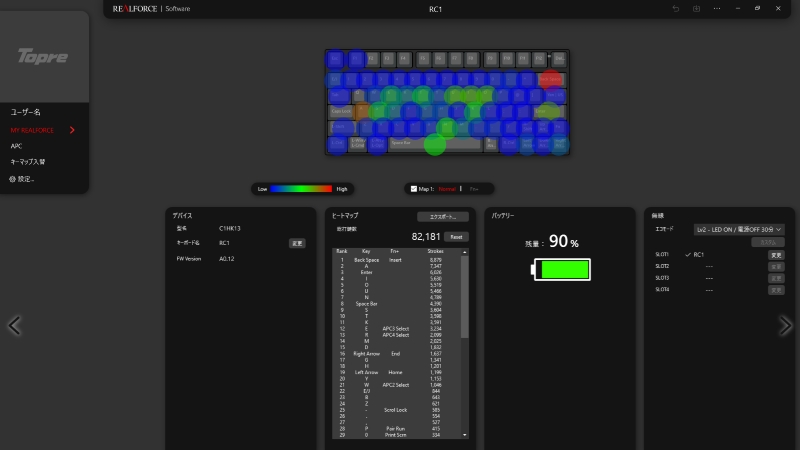
「MY REALFORCE」では、バッテリー残量、ヒートマップの確認、エコモードの変更が可能。
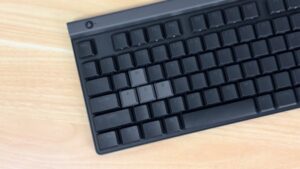
ヒートマップでは、自分がどのキーをどれだけ押しているかを確認できます。キーごとにアクチュエーションポイントを変えたい人はヒートマップを参考にしてみるのもいいかもしれませんね。
エコモードは一定時間入力が無かった時に自動で電源をOFFにする機能です。こだわりが無ければそのままでOK。
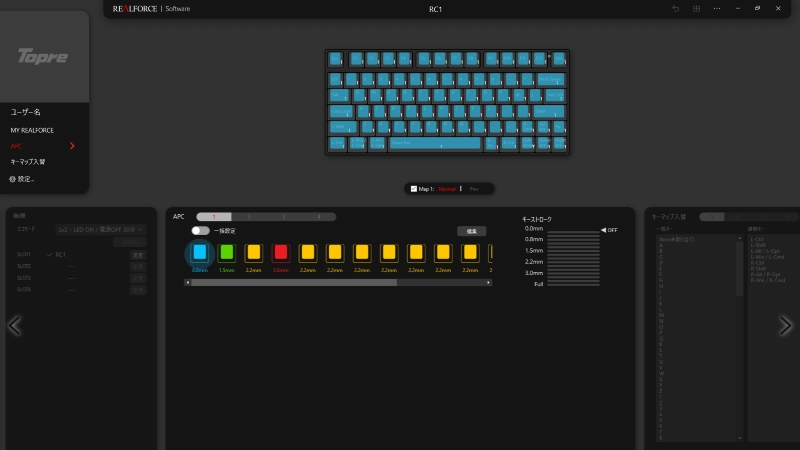
「APC」ではアクチュエーションポイントを変更出来ます。
アクチュエーションポイント(AP)とは?
アクチュエーションポイントとは何mmでキーが反応するか表した数値。APが浅いとすぐにキーが反応し、深いとしっかり押し込まないと反応しません。
アクチュエーションポイントはキーボードだけでも変更可能ですが、ソフトウェアを使うことでキーごとに設定を変えられます。
「キーマップの入れ替え」では、キー設定をキーマップごとに保存することが可能。
キーマップはFn+F1~F4のいずれかを押すと、対応した設定に切り替わります。
アプリAではキーマップ1を使う、アプリBではキーマップ2を使うといったように、目的に沿って設定を変更しましょう。
まとめ
今回はREALFORCE RC1 30gのレビューをしました。
静音性や柔らかい打鍵感に興味がある人には、ぜひ30gのRCを試して欲しいです。
ただ、指先に反発感が欲しい人は45g選んだ方が良いと思います。自分のタイピングスタイルに合わせて選んでみてください。
以上でこの記事はお終いです。最後まで見ていただきありがとうございました!