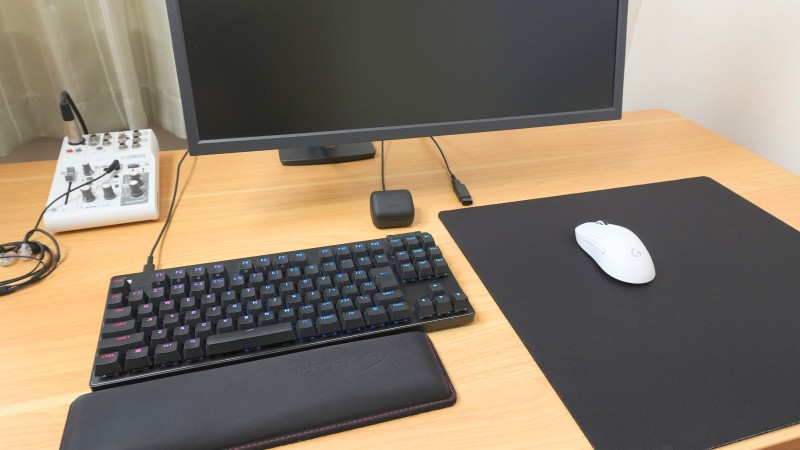
今回は買って効果を実感した周辺機器を紹介します。
まだデスク周りが整っておらず、どれから手を出していこうか迷っている人はぜひ参考にしていってください。
この記事は「独断」と「偏見」で作成しました。ご了承ください。
また、キーマウ目線の話なので、PAD使ってる人はブラウザバック推奨です。
アームレスト
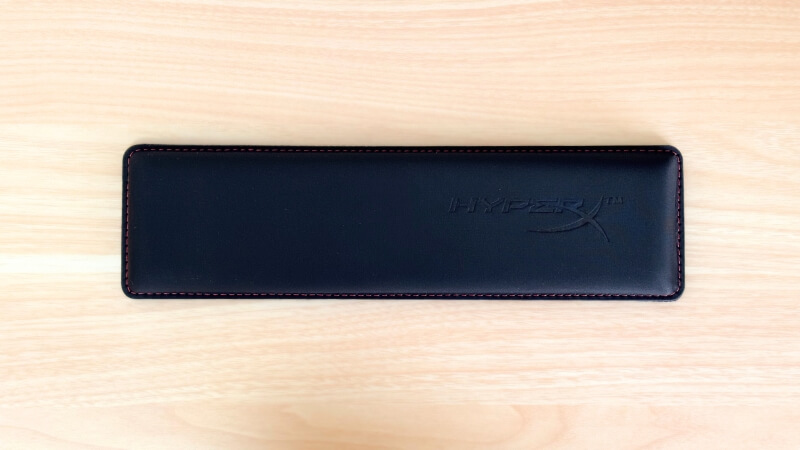
アームレストってFPSに関係あるの?
って思うかもしれませんが、個人的には馬鹿にできないと思っています。
「キーボードを使っていて手首が痛くなった」という経験をしたことがある人も少なくないのでは。
FPSをプレイする人は2,3時間は当たり前のようにやり続けますが、手首の痛みを気にしながらプレイするのはけっこう辛い…。
そんな時にあると便利なのがアームレストです。
僕自身HyperXのアームレストを使うようになってから、手首が痛いと感じることが無くなりました。
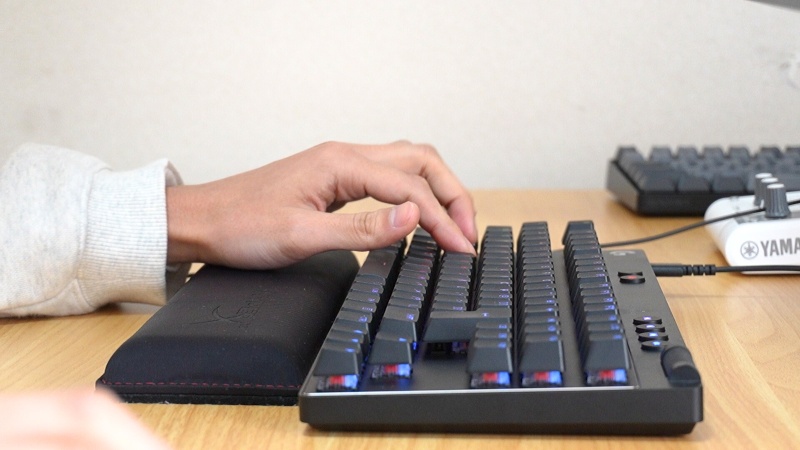
アームレストのおかげでゲームが上手くなることはありませんが、痛みによる集中力低下は防いでくれます。
しかし手首が痛くなったことがない人や、ロープロファイル(背が低い)キーボードを使っている人にはあまり実感がわかないものになると思うので、評価自体は低くさせていただきました。
普段使いも含めると、個人的には星4くらいですね。
手首の疲労感や痛みが気になる人はぜひ試してみてください。


 ポチップ
ポチップ
イヤホン・ヘッドホン
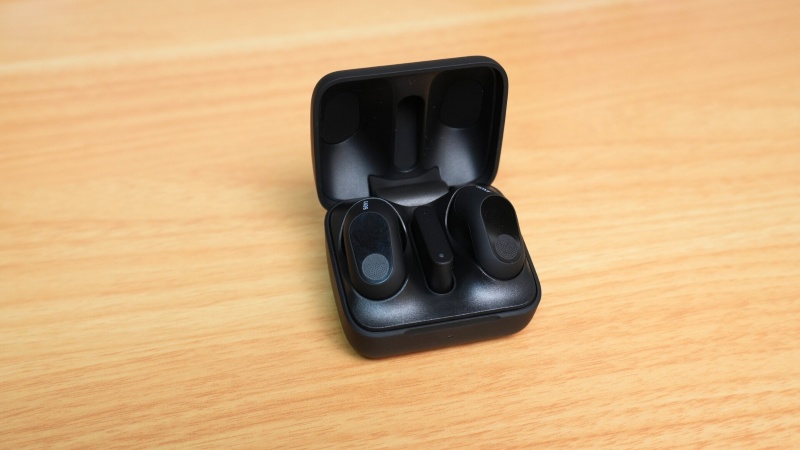
FPSにおける「音」ってとっても重要です。敵の出す音が正確に聞こえていれば、自分の取るべき行動も明確に。
音の重要性を理解していなくても、皆さん自然と音の情報を活用していると思います。
そして、音の聞こえ方はイヤホンによって大きく変わります。
めちゃくちゃ高いイヤホンを買う必要はないと思っていますが、1万円くらいの有線イヤホンは持っておいて損はないと思います。
有線のおすすめはIE100 Pro。
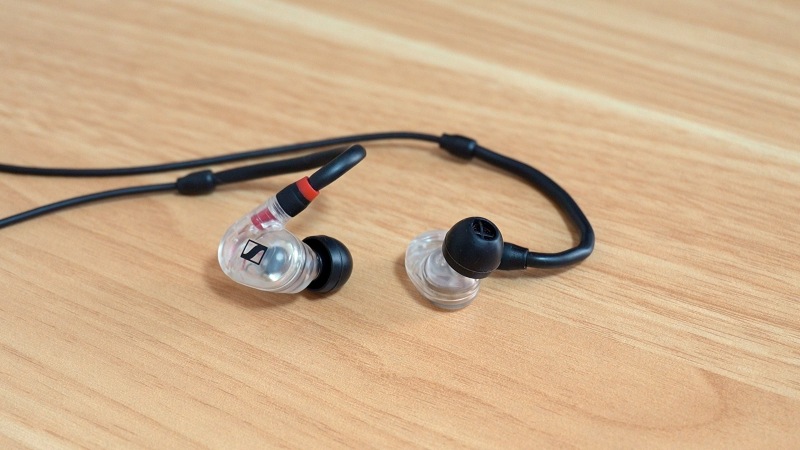
IE100 Proは解像度が高く、細かい音まで聞き取りやすいので、FPSで足音の聞き分けがしやすい印象を持ちました。
また高音から低音までバランスよく鳴らしてくれるため、聞き取りにくい音もありませんでした。
ただ、解像度が高いせいか「高音が刺さりやすい」という人もいるみたいなので、そういう悩みがある人は別のイヤホンを選んだ方が良いと思います。
 ポチップ
ポチップ
「有線だと首元にコードが当たって気になる」という人には、無線のイヤホンをおすすめします。
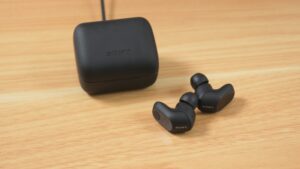
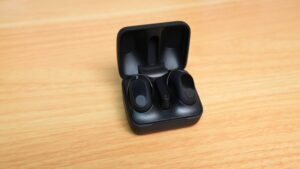
僕が使っているのはINZONE Buds。
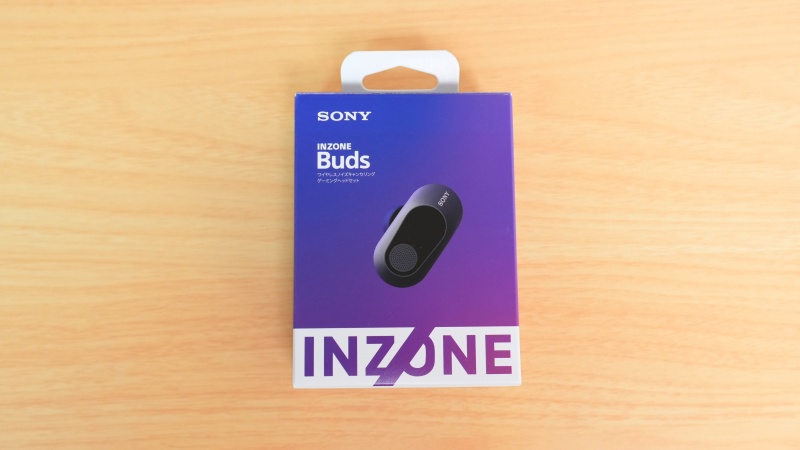
FPSにおける音の聞きやすさはIE 100 Proにも負けていないと感じました。何より無線なので、コードの煩わしさが本当にありません。
また、ノイキャンも付いているのでパソコンのファンの音など「常になってる低音」を抑えてくれます。個人的には普通のイヤホンより集中しやすいような気がしました。
ただ、INZONE Budsはノイキャン「オン」でも「オフ」でも、常にホワイトノイズがなっているのが気になるポイント。
もし「サー」という音が気になるのであれば、INZONE Budsは選択肢から外した方が良いと思います。
 ポチップ
ポチップ
オーディオアンプ、Dac
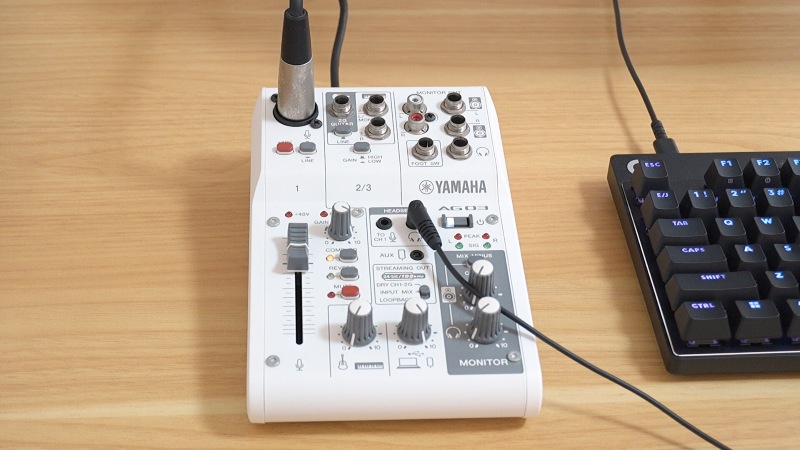
PCとイヤホンの間にアンプを挟むことで、音質を大幅に向上させることができます。
その結果、細かい音を拾いやすくなったり、音の方向をより正確に認識するための手助けをしてくれます。
FPSでアンプって必要なの?
と思う方も少なくないと思いますが、予算に余裕があるなら絶対に持っておいた方がいいデバイスと言えるでしょう。
しかし、個人的には「FPSだけ」を考えると超重要とは思えませんでした。
それはなぜなのか。
- INZONE Buds(無線イヤホン)を使うようになってから、アンプを使わなくなった
- 音質向上は実感できるけど、パフォーマンスが大幅に上がった実感が無かった
以上のように、確かに音は良くなるけど立ち回りが劇的に良くなったとは思えませんでした。
一方でアンプやオーディオインターフェースを取り入れるべき人もいます。
- 高いイヤホンの性能を最大限発揮したい
- マイク音質を上げたい
- 音量調整やミュートなどを楽に行いたい
- FPS以外の音楽鑑賞も楽しみたい
など、
- 音の重要度が高いと思っている人
- イヤホンやマイク音質にこだわりがある人
は絶対に買うべきだと思います。
ただ、個人的には無線イヤホンのINZONE Budsでも十分だと感じてしまったので、今回はイヤホンよりやや低い星3という評価にさせていただきました。
キーボード
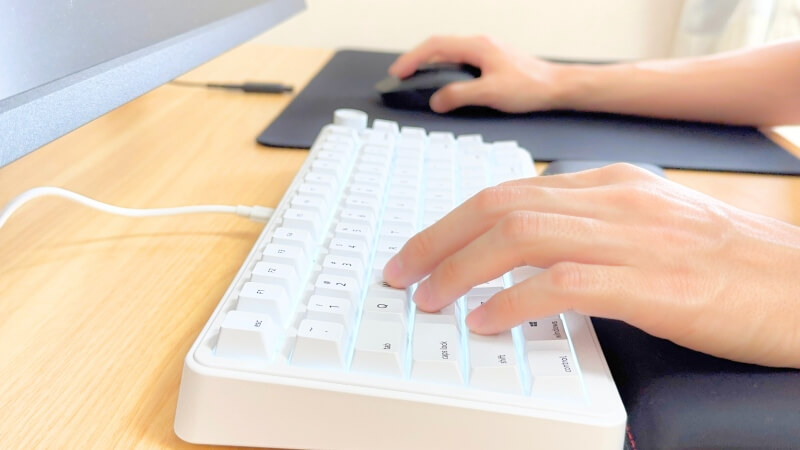
キーボードはキャラコンに直結するデバイスなのでとても重要…なのですが僕的には何個も買い替える程重要とは思えませんでした。
僕のプレイスタイルが「キャラコン重視」というより、「シンプルな動きでエイム力を上げるスタイル」というのも影響しています。
キーボードを変えたからといって立ち回りやエイムが良くなることはなく、キーボードにお金をかけるならマウスやマウスパッドを色々試した方がいいと思いました。
重要でないとは言いましたが、キーボードを買う上で絶対に押さえて欲しいポイントはあります。
それが
- 可変アクチュエーションポイント
- ラピッドトリガー
- サイズはテンキーレス以下
ここを抑えているかどうかで、使用感にかなり違いが生まれます。
アクチュエーションポイントとラピトリの解説
- アクチュエーションポイント
-
キーを押して「どれくらいの深さ」で入力されるか示した数値
AP0.1mmなら、キーを0.1mm押しただけで入力される
- ラピッドトリガー
-
入力した後に、どれくらい指を離せば入力が解除されるか示した数値
ラピトリ0.1mmなら、キーを0.1mm浮かせた時点で入力が解除される

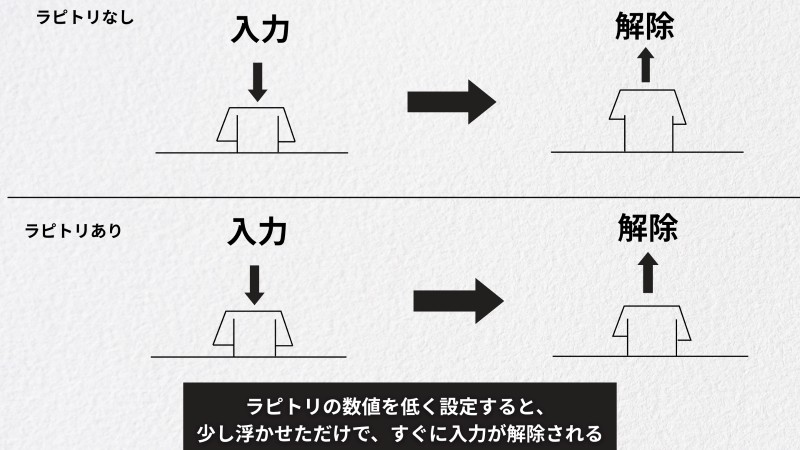
ValorantやCSなど、ストッピングとエイムが密接にかかわっているゲームではラピトリの有無が初弾の精度にも影響を与えてしまいます。
ApexやOWであればラピトリは無くても良いと思いますが、Valorantをプレイされる方にはぜひラピトリ付きのキーボードをおすすめしたいです。
僕自身初めてラピトリを経験した時は、ストッピングしやすすぎてビックリしました。
逆キーストッピングではなく、離しストッピングをする人は違いを体感しやすいと思います。
Valorantのプロ選手で、ラピトリの付いてないキーボードを使っている人はいないんじゃないかってくらい使用率の高い機能です。
アクチュエーションポイントは固定のものでも良いのですが、ラピトリ付きのキーボードだと基本的に可変アクチュエーションもついてきます。
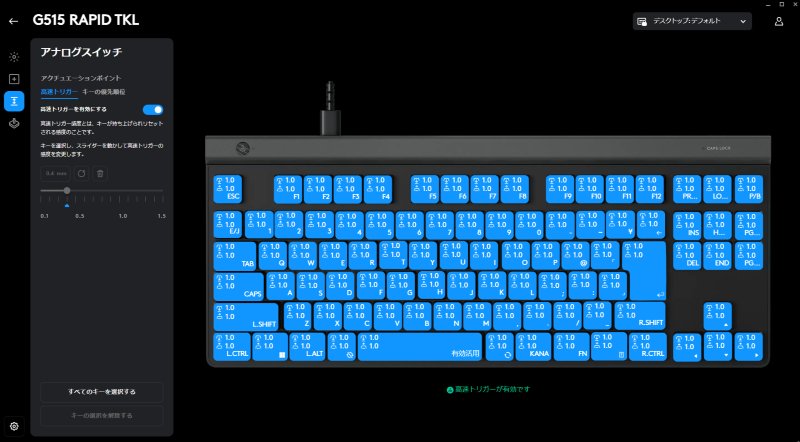
その辺りは商品ごとに違うので、注意してください。
サイズは絶対にテンキーレス以下をおすすめします。これは強く言いたいです。
FPSって視点を動かす時にマウスを振ると思うのですが、フルサイズキーボードだとマウスとキーボードが当たってめちゃくちゃ邪魔です。
僕はどのゲームでもローセンシでプレイするのですが、正直テンキーレスでも邪魔だと思っています。(普段使いも考えてテンキーレスを使っています)
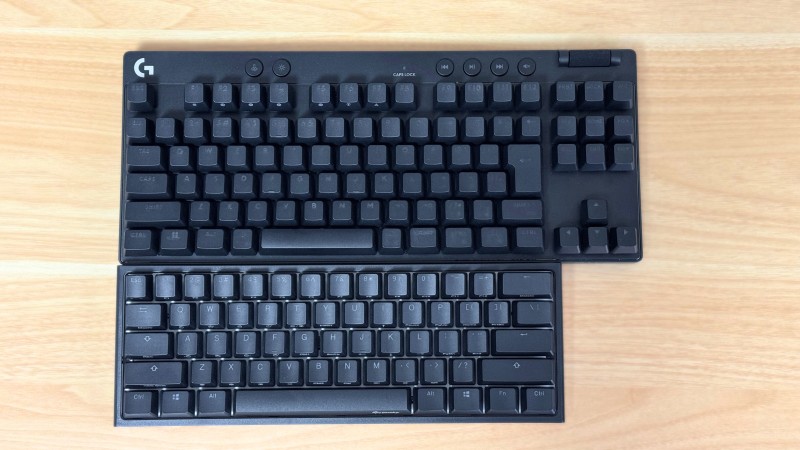
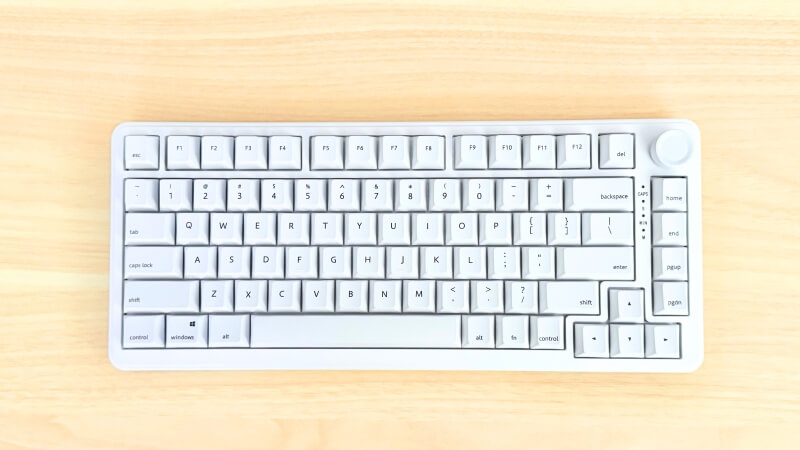
もし「FPSしかやらない」のであれば、60%や65%の小型キーボードをおすすめします。
「小さい方がいいけど、普段使いも考えて矢印キーは欲しい」という人は、65%か75%のキーボードを選んでみてください。
 ポチップ
ポチップ
その他の打鍵感や打鍵音は好みなので、実際に店舗に行ってお好きなものを選びましょう。
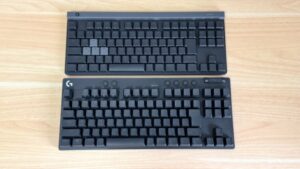
ちなみに僕が使っているのはG Pro X TKL Rapidです。
ラピトリや可変アクチュエーション機能が付いてるのはもちろんのこと、押し心地も軽くて使いやすいと思いました。
気になる人はチェックしてみてください。
 ポチップ
ポチップ
マウスソール
マウスソールって何?
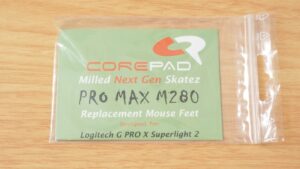
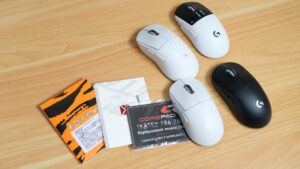
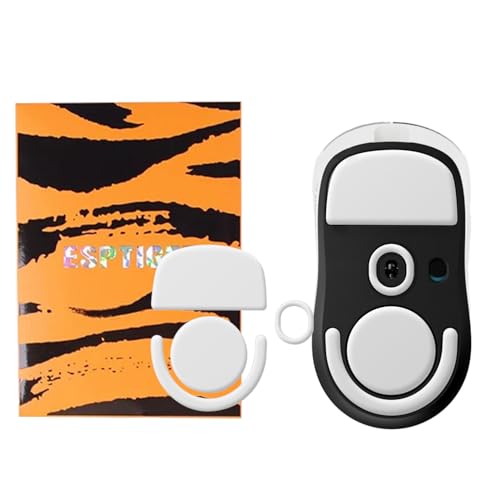
マウスソールとは、マウスの底面に貼ってある「マウスの滑りを良くするもの」です。
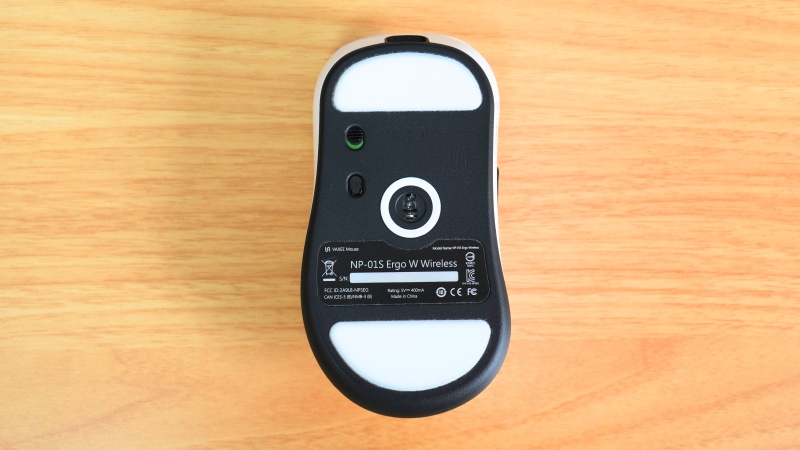
マウスを動かす時はマウス本体とマウスパッドが擦れているのではなく、マウスソールとマウスパッドが接触しています。
そのため、マウスソールを変えると滑りが大幅に変わります。「違いを体感しやすい」という点では重要なデバイスと言えるでしょう。
僕も何種類も試してきましたが、形状や素材の違いで大きく操作感が変わった実感があります。
特にマウスを動かしてる時に、ソールが引っかかってガリガリ引っ掛かってしまう人はソールを貼り変えた方が良いと思います。
他のデバイスよりも安く手に入るので、コスパ良く滑りを変えたならソールの交換をお勧めします。
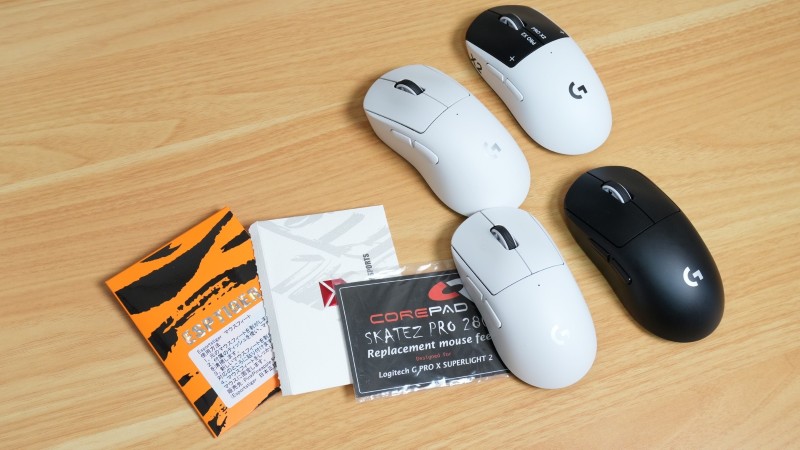
しかし、ソールを交換する際に注意して欲しいことがあります。
それが、
- 滑りが合わないと逆にエイムが悪くなる
- 元々貼ってあったソールに戻れなくなる
- 製品保証を受けられなくなる可能性がある
この3点です。
ソールを貼り変えると良くも悪くも滑りが変わります。
自分に合った滑りなら問題ないのですが、合わないとエイムが終了してしまいます。慣れるのに時間がかかるので、人によってはめちゃくちゃ後悔するかも。
また、マウスに付いてくる標準ソールは基本的に売ってません。
「ソールを貼り変えたけど、滑りが速すぎて使いにくい」という場合でも、元のソールに戻れなくなるデメリットもお忘れなく。
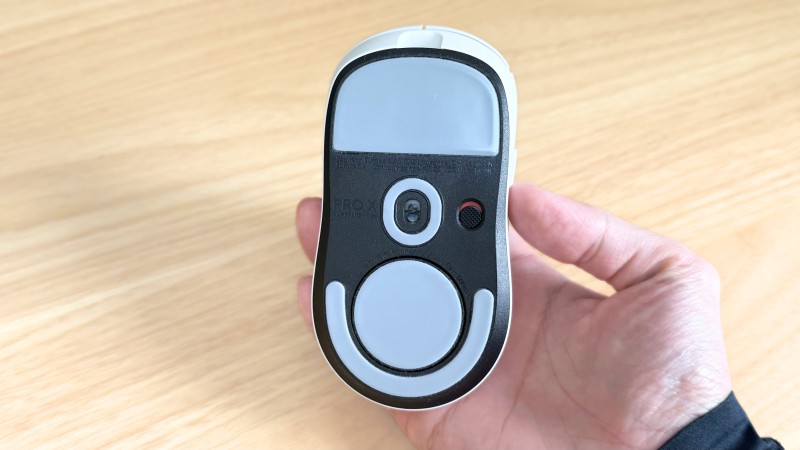
製品保証に関してはメーカーに問い合わせてください。
以上のように違いを実感しやすい反面、失敗した時のダメージもデカいのがマウスソールと言えるでしょう。
リスクとリターンを考えた結果、評価は星3とさせていただきました。
おすすめのソールは「Esports Tiger ICE」か「Corepad」です。
 ポチップ
ポチップ
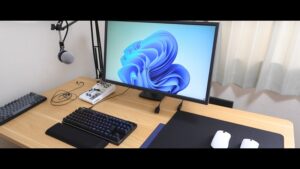
モニターアーム
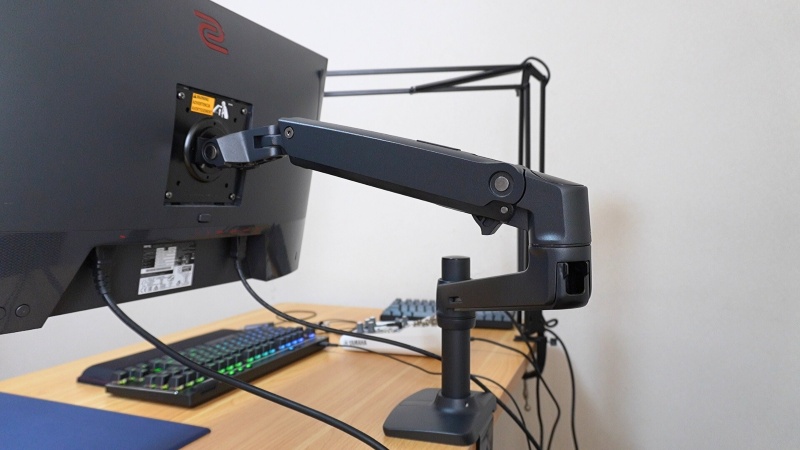
モニターアームの評価高すぎない?
と思っているそこのあなた、モニターアームの重要性をわかっていません。
モニターアームがあるのと無いのとでは、FPSの快適さが全く違うんです。
僕自身初めてモニターアームを導入したとき、想像以上に快適になり驚いたのを今でも覚えています。
今ではなくてはならない周辺機器として大活躍しています。
では、モニターアームを導入することで得られるメリットとは何なのか。
- マウスを思いっきり振れる
- モニターの位置を自由に調整できる
この2点が大きいですね。
1つ目の「マウスを思いっきり振れる」これはローセンシの方にとって恩恵が大きいです。
僕はモニターアームを導入する前から、PUBGで振り向き30cm(400dpi 40)、Apexでは振り向き25cm(800dpi 1.2)とローセンシでプレイしていました。
その時にプロの真似をしてモニターを近づけたのですが、台座が邪魔で何回もマウスをぶつけてしまいました。
キーボードも斜めに置かなくてはいけなくなり、それもまた押しにくい。
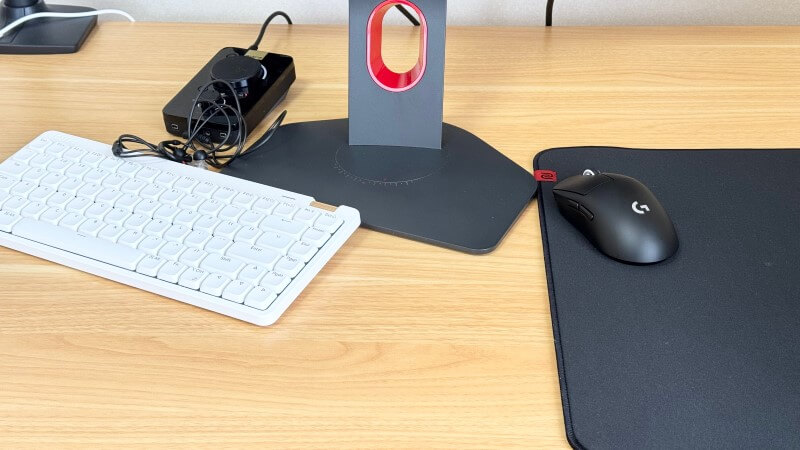
結局「画面の見やすさ」よりも「操作のしにくさ」が勝ってしまい、モニターの距離を離すことに。
ただ、モニターを近づけた方が明らかにエイムがしやすかったのでどうしようか困っていました。
しかし、モニターアームを導入したことでその問題は解決。手元のスペースが大幅に広がり、ローセンシでも思いっきりマウスを振り回せるようになりました。
そして2つ目の「モニターの位置を自由に調整できる」こちらは感度関係なくメリットがあります。
FPSをプレイしている人は「どうすればもっとエイムが良くなるのか」を考えていると思います。そうなると必然的にモニターの位置も気にし始めることでしょう。
その時に活躍するのがモニターアーム。
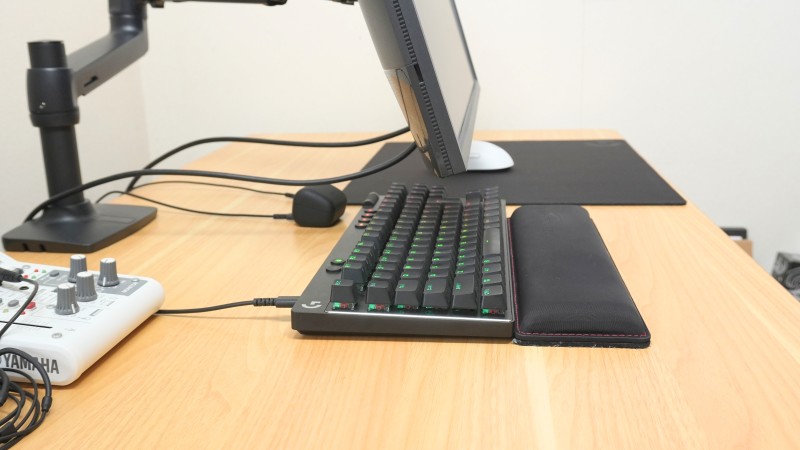
先ほど例に挙げたように、台座があると置きたい位置にモニターを置けないことが多々あります。
マウスパッドとキーボードの位置を制限されやすいんですよね。
特にプロ選手の真似をする時に不便に感じる可能性が高いです。
そのため、姿勢やモニターの角度、位置を気にし始めた方にはぜひモニターアームを導入して欲しいです。
ここまでモニターアームについて話してきましたが、
モニターアームの重要性は分かったけど、何を買えばいいの?
と思う人も少なくないでしょう。
僕自身モニターアームは2つしか買ったことが無いのですが、1つはっきりしたことがあります。
それは、
安いモニターアームは買わない方がいい、結局後悔する
ということ。
これは僕の失敗談なのですが、初めてのモニターアームは「とりあえずあればいいや」という気持ちで安いものを買いました。確か5千円もしなかったと思います。
それでも「台座が無くなりマウスを快適に動かせるようになった」という、当初の目的は達成しました。
しかしモニターの位置を調整する時に、アームが動かしにく過ぎて結局今使ってるエルゴトロンLXを買うことにしました。
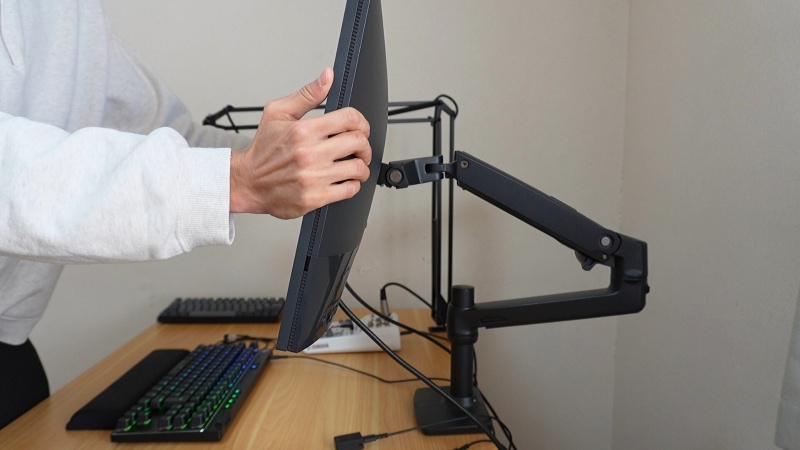
そのため、モニターアームを買うなら初めからそこそこ良いものを買うことをおすすめします。
 ポチップ
ポチップ
FPSとは関係ありませんが、台座が無いだけで机の使えるスペースがけっこう広がるので、
- デスク周りを綺麗にしたい
- 机の上をスッキリさせたい
という人にも、モニターアームはおすすめです。
マウス
マウスはFPSゲーマーにとって非常に重要なデバイス。
エイムとは「マウスセンサーの動き」によって反映される画面の動きなので、マウスの動かしやすさはエイムに直接影響します。
テニス選手にとってのラケット、サッカー選手にとってのスパイクのような立ち位置と言えるでしょう。
合わないものでもなんとかなるけど、合うものを選んだ方が実力を発揮しやすい、そんなデバイス。自分のエイム力を最大限発揮するためにも、ぜひこだわって欲しいです。
僕も何十台とマウスを持っていますが、持ちにくいマウスを使うと明らかにエイムに影響が出ます。
- 左右対称か非対称か
- 無線か有線か
- 手に合ったサイズ感か
- サイドの傾斜は持ち方とあっているのか
- 重量は重い方がいいのか、軽い方がいいのか
など、自分にとってエイムのしやすいマウスというものがあります。
僕は「逆ハの字」と言われる、マウスサイドの上部から下部に向かって細くなる形状が苦手で、この角度が強いと薬指が痛くなってしまい、エイムに集中できなくなってしまいます。
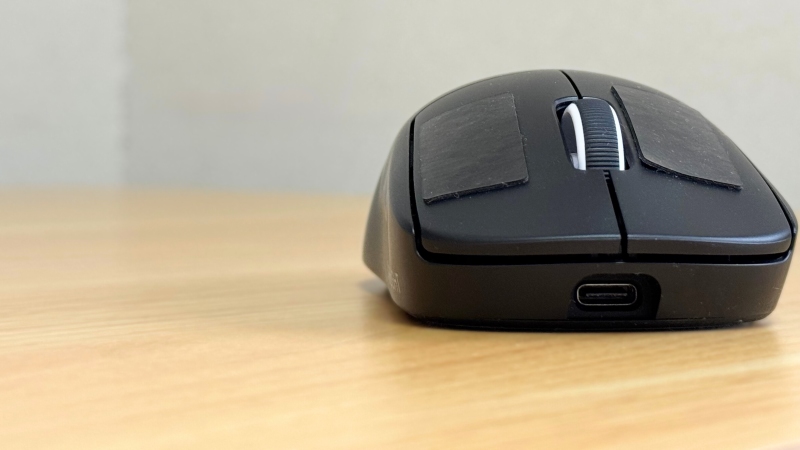
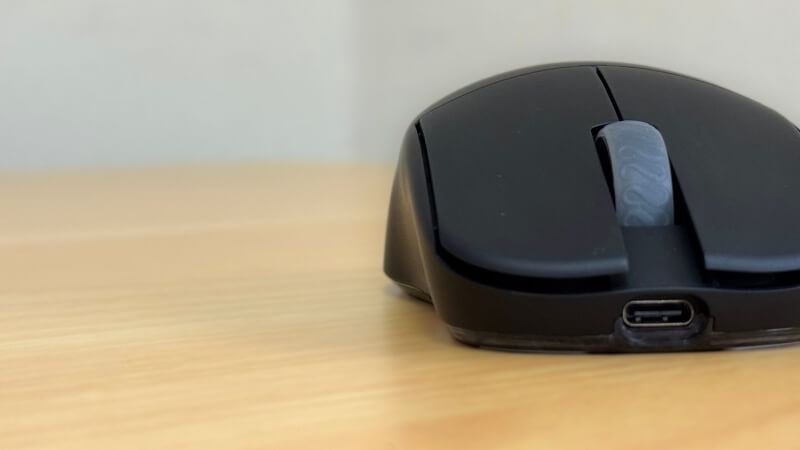
昔から左右非対称マウスやG Pro X Superlight 2などの、薬指をリラックスさせやすいマウスを好んで使っています。
僕は逆ハの字が一番気になるのですが、どこが気になるかは人それぞれ。
店舗に行って持ち比べてみて、「ここは妥協できないな」という点を見つけて、それに合ったものを探してみてください。
しかし、ある程度持ちやすかったらOKという面も少なからずあるので、細かい所までこだわる必要は無いのかなと。そこまでこだわり始めたら沼です。
お店でマウスを試す時の注意点
皆さん店舗で自分に合った形のマウスを探すと思うのですが、1つ注意して欲しいことが。
それが、「パッと持って合わなかったら家に帰っても高確率で合わない」ということ。
お店に気になるマウスがあると、そのマウスを何回も握り直してしまうのではないでしょうか。しかし、そうなると普段の自分の持ち方とは違う持ち方になってしまいます。
そのため、その場では「あ、いけるかも」と思っても家に帰った瞬間に持ちにくいと感じてしまうかもしれません。
そのため、パッと持って合わなかったものは危険ということを覚えておいてください。
センサーに関してですが、最近のものはどれも高性能なので「マウスを変えたからトラッキングしやすくなった」ということはほとんどありません。
ただ、激安マウスを買うとマウスを激しく振ったときにセンサーが追い付かないことがあるので、その点には気をつけてください。
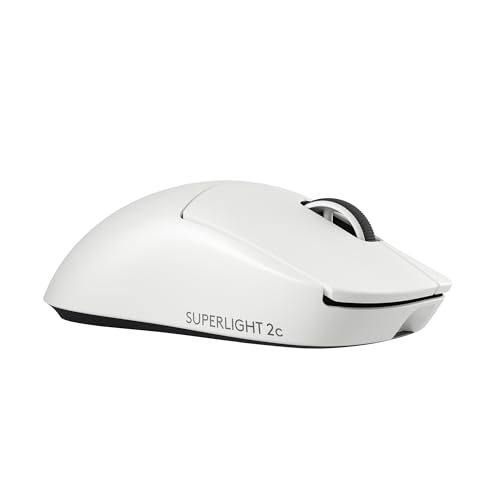
僕のメインマウスはこちら。どちらも癖が少ないので失敗しづらい形状と言えます。
手が小さい人(17cmくらい)にはG Pro X Superlight 2cがおすすめ。
 ポチップ
ポチップ
手の大きさが平均以上の方にはG Pro X2 Superstrikeがおすすめです。
 ポチップ
ポチップ
マウスパッド
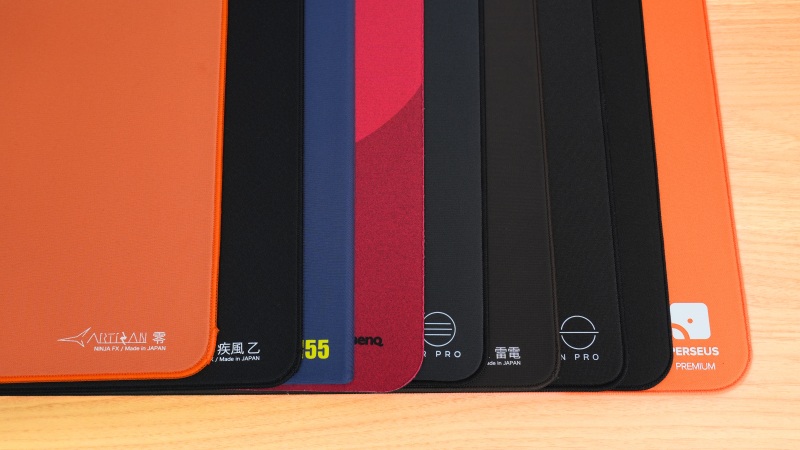
マウスパッドを変えるとエイムの質感がめちゃくちゃ変わります。
極端な例を挙げると、ガラスマウスパッドとコントロール系の布マウスパッド。両者の間には、スケートリンクと芝生くらい滑りに差があります。
ツルツル滑るとスムーズにマウスを動かせるのですが、その分止めにくくなり安定感も下がってしまいます。
逆に、滑らないとマウスの動きを制御しやすいですが、細かい操作がやりにくくなる原因にも。
その他にも、同じ布製でもコントロールタイプとバランスタイプでも滑りは全然違いますし、マウスパッドの硬さによっても操作性は変わります。
操作性は好みの部分が大きいのですが、自分に合ったマウスパッドというものは確実にあります。
もし今FPSをプレイしていて、
- トラッキングがやりにくいなー
- フリックがビタっと合わない
などの悩みがあるなら、マウスパッドを変えることで解決できる可能性は十分にあります。
またマウスパッドは、マウスやイヤホン、アンプよりも安いです。ガラスマウスパッドは2万円くらいしますが、布製であれば高くても7,8千円で買えます。
「安くて使いやすいもの」も少なくないのが嬉しいポイント。
そのため、費用対効果が抜群に高いデバイスと言えるでしょう。
ただし、安くて効果が分かりやすいので、沼に入るとかなり危険なデバイスとも言えます。
僕自身、5千円くらいするマウスパッドを何十枚と買ってきたので、結果的にマウスと同じくらいお金をかけていると思います。
自分にとって完璧なマウスパッドを見つけるのは至難の業です。ある程度自分に合っていると感じたら、あとは自分からマウスパッドに歩み寄ってください。
ただ、マウスパッドを変えることの恩恵は計り知れないので、今回は星4.5にさせていただきました。
モニター
モニターを変えると文字通り世界が変わります。その影響はこれまで紹介してきた周辺機器の比ではありません。
マウスやマウスパッド、イヤホンなどをこねくり回しても、そもそも敵が見えにくかったらどうしようもないですよね。
視認性が上がるとエイム力の向上も期待できます。
エイム力に関する動画で、「敵の動きをよく観察することが大切」という内容を、一度は目にしたことがあるのではないでしょうか。
僕はこれまで
- 家にあったテレビ
- ASUSの60hzモニター
- Acerの144hzモニター
- ZOWIE XL2546K(240hz+0.5ms+Dyac+)
とモニターを買い替えてきましたが、モニターのhz数が上がるたびに視認性が上がった実感がありました。
その中でもXL2546Kにしたときに、明らかにエイム力が上がったのを今でも覚えています。
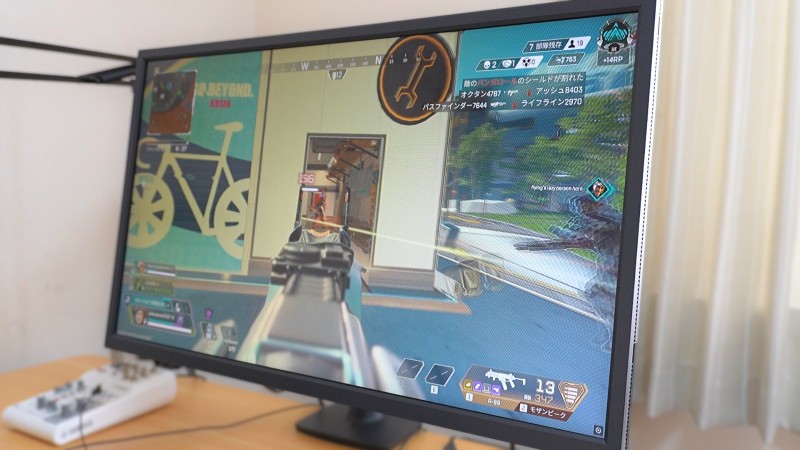
当時Acerの144hzモニターでApexをプレイしていたのですが敵を追いにくいと感じていました。
しかし、240hzとDyac+搭載のXL2546kにした瞬間、敵の動きがくっきり見えるように。その結果、体感できるくらいエイムしやすくなりました。
試しに144hzに戻してみたのですが、違和感が凄すぎてもう戻れないと強く感じました。
そのため、
- 敵の動きを目で追いにくい
- 見えるけど動きをはっきり認識できない
いった悩みがある人は、モニターの買い替えをおすすめします。
240hzと144hzの違いって分かる?
と多くの人が心配に思うかもしれませんが、ちゃんと違いました。
60hzから144hzに変えた時のような大きな違いは感じなかったので、人によっては微妙に感じるかも。ただ、個人的には240hzのモニターを推したいです。
またDyac+(黒挿入)を付けると残像感が減り敵がくっきり見えるのですが、不自然にくっきりするので映像の滑らかさは少し落ちると感じました。
Dyac+も推したい機能ですが、絶対に必要かと言われると怪しい所ではあります。
効果ははっきり分かりますが、好みが分かれるポイントかなと。
いずれにしてもモニターの性能によって見える世界が大幅に変化するのは間違いありません。
特に、「60hz」から「144hz」or「240hz」に変えると全く違う世界になります。もし60hzのモニターを使っているなら、ぜひ144hzもしくは240hzのモニターに変えて欲しいです。
XL2546kは生産が終了しているので、後継機のXL2546X+のリンクを載せておきます。
 ポチップ
ポチップ
最後に
今回は買って効果を実感した周辺機器をまとめました。
個人的には
- マウス
- マウスパッド
- モニター
- イヤホン
この4つの中から、自分が不満に思っているものを変えていくのが良いのかなと思います。
特にマウスパッドは値段も比較的安めですし、効果も実感しやすいので激推しです。
あとは、60hzのモニターを使っている人は144hzモニターに変えることをおすすめします。
以上で今回の記事はお終いです。最後まで見ていただきありがとうございました。