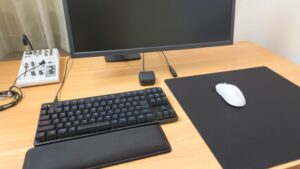
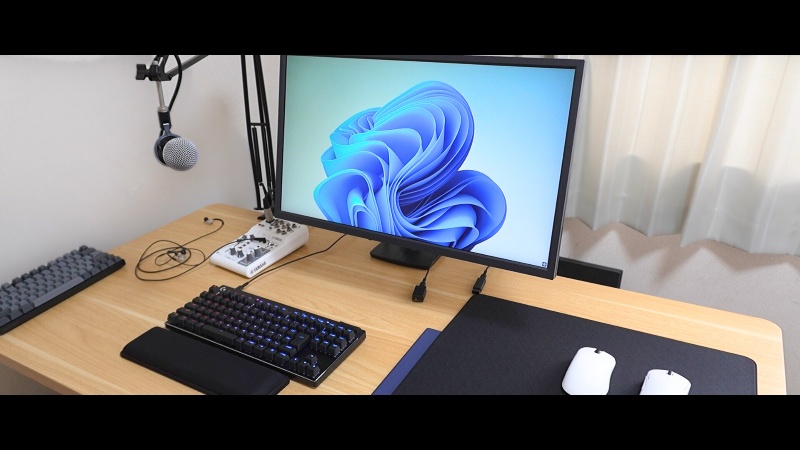
今回はFPSゲーマーである僕の、リアルなデスク環境を紹介します。
かれこれ8年間FPSをやってきましたが、このデバイスは買ってよかったなーと思うものもいくつかあるので、これからデスク周りを整えようと思っている人はぜひ参考にしてください。
デスク:Flexispot E7 Pro
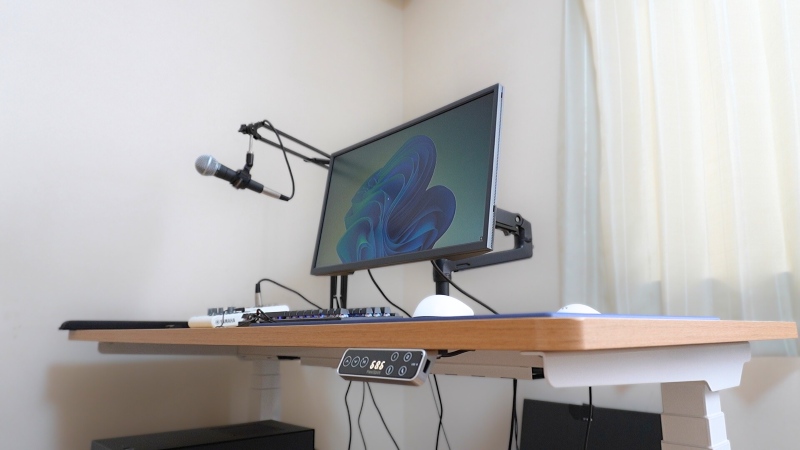
まずは、ゲーム環境の土台とも言える「デスク」を紹介します。僕が使用しているのは、Flexispot E7 Proという電動昇降デスクです。
電動昇降デスクとは、ボタンを押すだけで、高さを変えられる机のこと。
個人的には、普通の机よりも電動昇降デスクの方がおすすめです。
その理由は二つ。
- 自分に合った高さに自由に変えられる
- 色んな姿勢を試すことが出来る
僕は身長169cmと少し低めなのですが、72cmくらいの机を使っていた時は、どうしても肩こりが気になっていました。しかし、電動昇降デスクにして高さを低くしてから、肩こりがかなり減りました。
2,3時間肩こりしながらやるゲームって普通につらいので、ここが改善できたのは嬉しかったです。
2つ目の理由はFPSゲーマーあるあると言えるでしょう。
僕自身これまでプロの真似をして様々な姿勢を試してきましたが、高さを変えられないと、「脇の広げ具合」だったり「前傾姿勢」を試しにくいと思いました。
なので、エイム力を上げようと色んな姿勢を試している人は、ぜひ電動昇降デスクを試してみてください。
電動昇降デスクを買うときの注意点なんですけど、昇降範囲には本当に気をつけて欲しいです。
電動昇降デスクって「高くすること」に目がいきがちなんですけど、「どれだけ低くできるか」も同じくらい大切。
特に、僕みたいに身長が低い人で、昇降範囲が70cm~みたいなのを買ってしまうと、一般的な机と使用感が変わらなくなってしまいます。
僕がE7 Proを買った理由も、「最低60cmまで低くできるから」でした。
また、昇降範囲に加えて、天板の厚さもプラスされるので、その点にも気をつけてください。
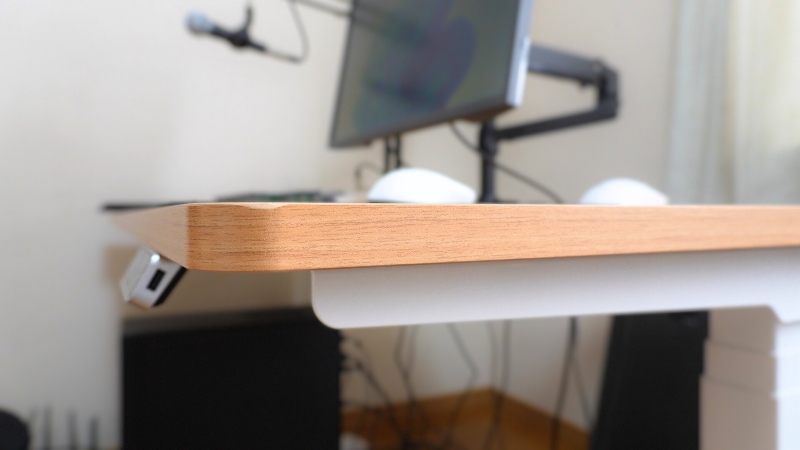
それ以外の、フレームの形だったり、揺れ具合だったりは商品ごとに色々違うので、レビューを見て、自分の悩みに合ったものを選んでみてください。
とにかく、普通の机より電動昇降デスクの方がおすすめですよーって話でした。
天板:Flexispot メラミン化粧板
天板はFlexispotのメラミン化粧板の幅140cm×奥行70cmを使ってます。
FPSでキーボード・マウスパッド・アンプなど、いろいろ買い始めると机のスペース足りなくなってきます。
なので、できれば天板も大きめのものをおすすめします。
椅子:勉強机に付いてくるやつ
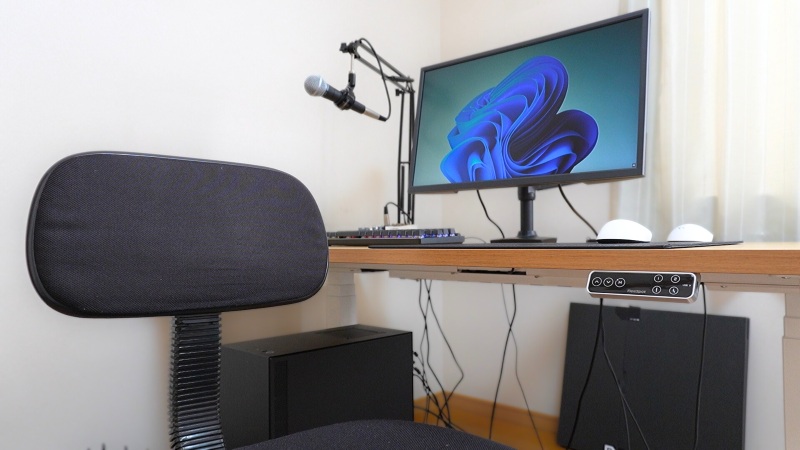
お次は椅子ですね。この椅子は何の椅子か分かりません。勉強机に付いてくるもので、クッションもへこたれて硬くなってるので、早く良い椅子に変えたいです。
ビックカメラで試したときに、aimchairの椅子が良さげだったので、それに変えようと思っています。
どこが良かったかと言うと、座面の短さ。低身長の僕でも深く座ったときに膝裏に少し余裕があったのでちょっと気になってます。
モニター:ZOWIE XL2546K
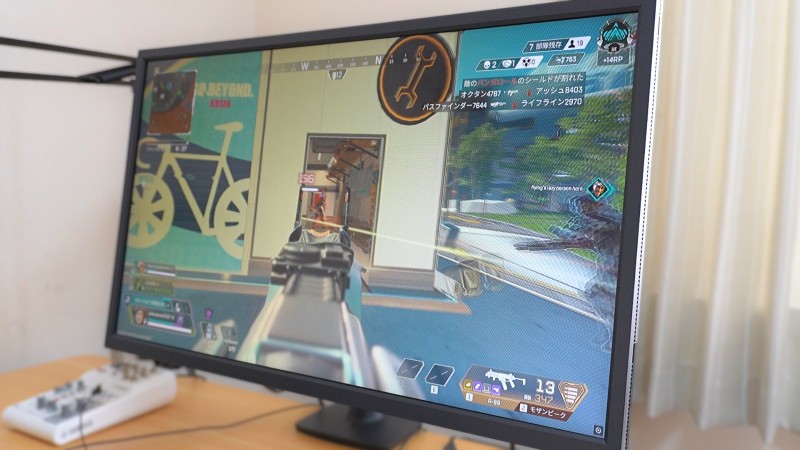
お次にモニター。今使ってるのは、ZOWIE XL2546k。
- パネル:TN
- 解像度:フルHD
- リフレッシュレート:240hz
- 応答速度:0.5ms
このモニターを使う前は1万5千円くらいで買った、acerの144hzモニターを使ってました。その時からapexやってて、中距離のエイムは結構得意だったんですけど、近距離が本当に苦手でした。
ただ、XL2546kにして敵の動きがはっきり見えるように。その結果、追いエイムの苦手意識も減りました。
「144hzから240hzはあまり変わらない」って人がいるんですけど、個人的にはけっこう違うと思いました。
あと、Dyac+が凄かったです。この機能をOnにするとちゃんと残像感が減ります。
ただ、くっきりしすぎて「映像の滑らかさ・ぬるぬる感」が落ちたような気がしたので、僕はオフにしています。
ただし、XL2546KはFPS特化という印象です。
アニメ・映画・youtube、あとは動画とか画像編集とかやる人で、FPS以外の用途もしっかり楽しみたいなら、あえてXL2546Kを選ぶ必要も無いと思います。
実際使っていても、普段使いの時に画面の白っぽさが少し気になることが。fpsだと視認性が上がればいいので気にしていませんが、画面の綺麗さを求める人にはおすすめじゃないですね。
ただ、敵の見やすさはばっちりなので、未だに愛用しています。お気に入りです。
モニターアーム:エルゴトロンLX
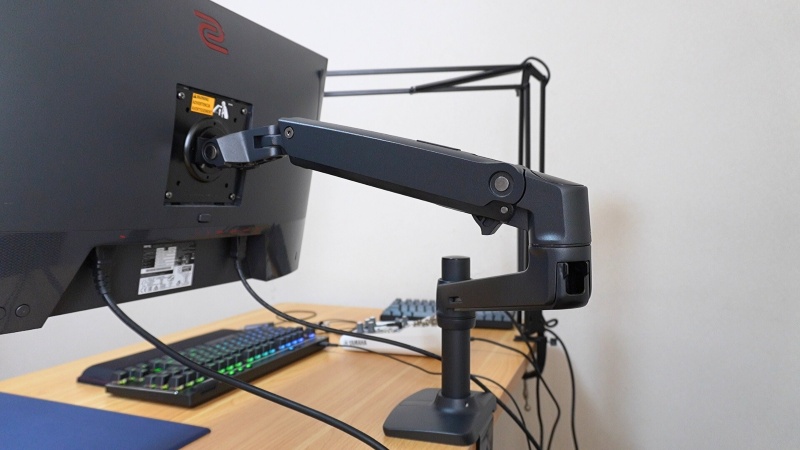
モニターと一緒に買って欲しいアイテムがモニターアームです。僕が使っているのは、エルゴトロンLX。定番のやつですね。
FPSやるときって、モニターの台座邪魔じゃないですか?特にローセンシだったり、画面を近づける人だと、かなりストレスがたまると思います。
僕自身、どのゲームでもローセンシなので、何回台座にマウスぶつけたか分かりません。
また、プロの真似してモニターの位置を調整する時にも、モニターアームあると便利。プロって顔がぶつかるくらいモニターを近づけるんですけど、それも簡単に真似できます。
もちろんFPS以外の用途でも活躍してくれます。
台座が無いと机がスッキリするので、モニター下のスペースを活用して、オシャレなデスク環境を作りたい人にも、モニターアームはおすすめです。
買うときの注意点なんですけど、安いものはお勧めしません。
エルゴトロンLX使う前に、Amazonで3000円くらいのモニターアーム買いました。ただ、位置の調整がやりにくくて、結局モニターの台座に戻るという失敗をしたことがあります。
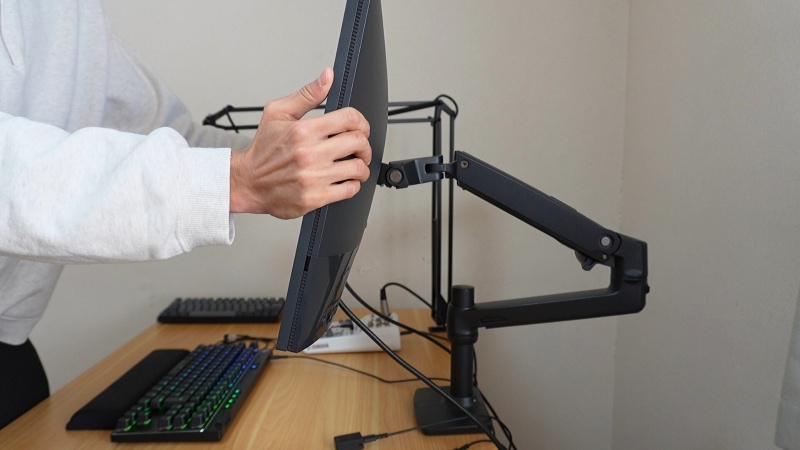
そのため、モニターアーム買うときはレビューなどを参考に、首振りがしやすいかチェックしてから買うことをおすすめします。
せっかく買ったのに使えなかったら本当に悲しいです。
ただ、モニターアーム自体は絶対使って欲しいので、一回も使ったことが無い人は、ぜひ試してみてください。


 ポチップ
ポチップ
マウス
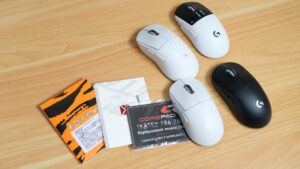
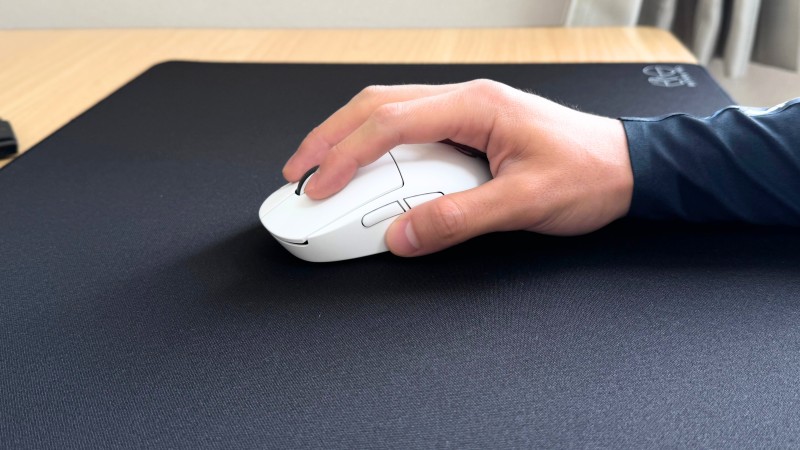
お次はマウス。これまで、20種類くらいマウス使ってきましたが、今メインで使ってるのは、「VAXEE NP-01s Ergo」「Logicool G Pro X Superlight 2c」です。
どっちも少し小さめのマウスで、手の大きさ17.5cmの僕にピッタリでした。僕と同じくらいの手の大きさの人には、この二つかなりおすすめです。
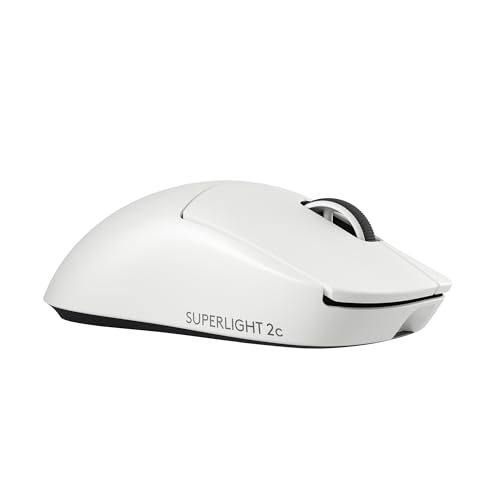
Logicool G Pro X Superlight 2c
色んな持ち方に対応できて無難に使いやすいマウスが、「g pro 2c」です。
マウスには逆ハの字という「上部から下部に向かって細くなる形状」があり、ここの角度が強いと、好き嫌いが分かれやすいです。
G Proはほぼ真っ直ぐなので、マウスを握ったときの薬指の違和感が生まれにくいです。指を曲げる人、伸ばす人、どちらにも対応してくれます。
また、G Pro2cになって重さも51gとかなり軽くなりました。軽量マウスが好きな人にもおすすめです。
 ポチップ
ポチップ
VAXEE NP-01S Ergo
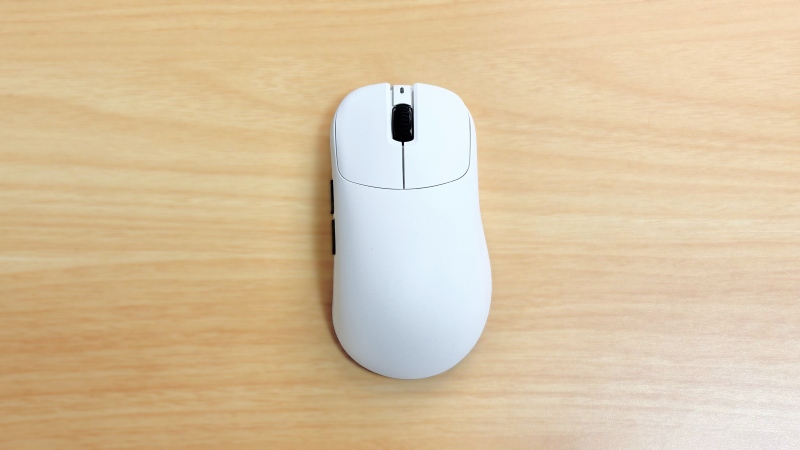
NP-01S Ergoは左右対称と非対称がくっついたような形をしています。
マウスの前側は真っ直ぐだけど、後ろ側は広がっているので、薬指で挟む感触を持ちつつ、小指を乗せて手をリラックスさせられます。
また、NP-01S Ergoは一般的な左右非対称マウスより傾斜が緩やかです。指を伸ばしてマウスを持った時に、人差し指辺りにスペースを作りやすくて、変に圧迫されないのも使いやすいと思ったポイントです。
指をしっかり曲げて持つ人より、伸ばし気味に持つ人に会いやすい形状と言えるでしょう。
ただ、手のひらから指先までしっかりフィットして欲しい人は、一般的な左右非対称マウスの方が使いやすいと思います。
また、このマウス重さが60gなので、超軽量マウスに慣れてると重たく感じるかなと。
個人的には慣れで何とかなる範囲なので気にしていませんが、「できるだけ軽い方がいい」という方は、選択肢から外れると思います。
マウスパッド
個人的に、マウスと同じくらい大切だと思ってるのが、マウスパッド。マウスパッド次第でエイムのしやすさはかなり変わります。
そのため、イマイチ思ったようなエイムが出来ない人は、マウスパッドを変えると、壁を突破できるかもしれません。
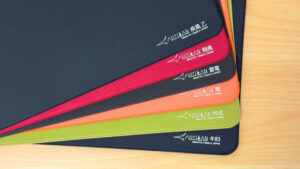
Artisan 疾風乙 SOFT
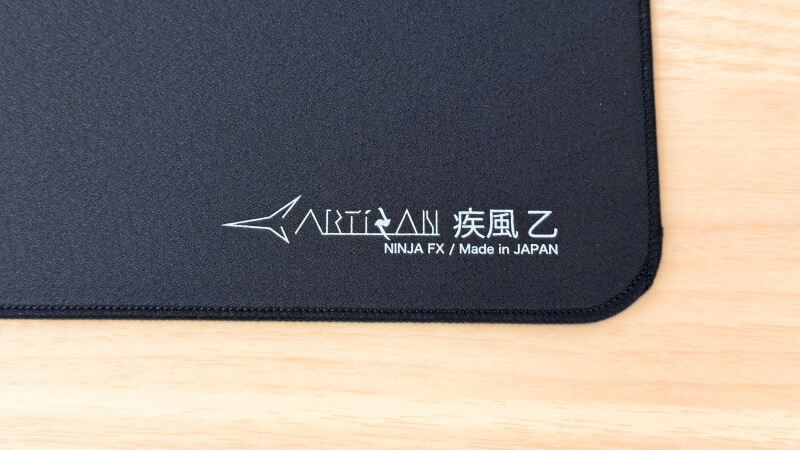
artisan 疾風乙はスピードタイプのマウスパッド。滑り出し・滑走ともに操作感が軽いです。
artisan飛燕と比べると滑りが少し遅く、スピードタイプの割にはマウスの動きをコントロールしやすい点が、疾風乙の好きなポイントです。
ただし、あくまでもスピードタイプなので、Artisan 零などの「バランスタイプ」が好きな人には速すぎるかもしれません。
artisanのマウスパッドは硬さをmid・soft・xsoftの3種類から選べます。
僕が買ったのは疾風乙のsoftです。softだと、表面が少し凹むので、摩擦が増えて、若干コントロール感をアシストしてくれます。
硬さによって操作感は大きく変化するので、自分のプレイスタイルに合わせて選んでみてください。
Artisanのマウスパッドの選び方はこちらの記事をどうぞ!
VAXEE PD155
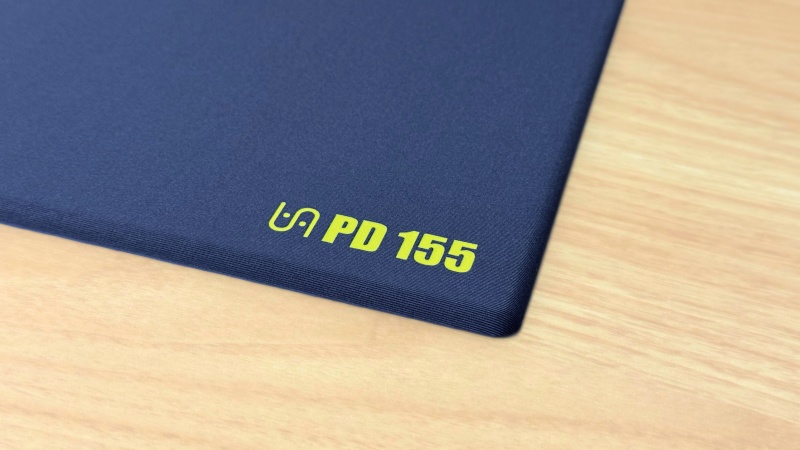
PD155は少し速めのバランスタイプのマウスパッド。肌触りが滑らかで、素肌で使っていて気持ちいいくらいスベスベです。
縁はラウンド加工が施されていて、腕の擦れはほとんど感じません。マウスパッドを垂らして使ってるみたいな感触ですね。
滑り止めもかなり強力で、全体的に品質はとってもいいです。
そして、PD155は布製マウスパッドの中でも、クッションが非常に硬いのが一番の注目ポイント。
指で押してもほとんどへこまないくらいカッチカチ。流石にガラスマウスパッドまではいきませんが、布製の中ではトップクラスに硬いです。
布製を使っていて、力を入れたときの滑りの変化を抑えたい人には、PD155おすすめです。
キーボード
Realforce RC1
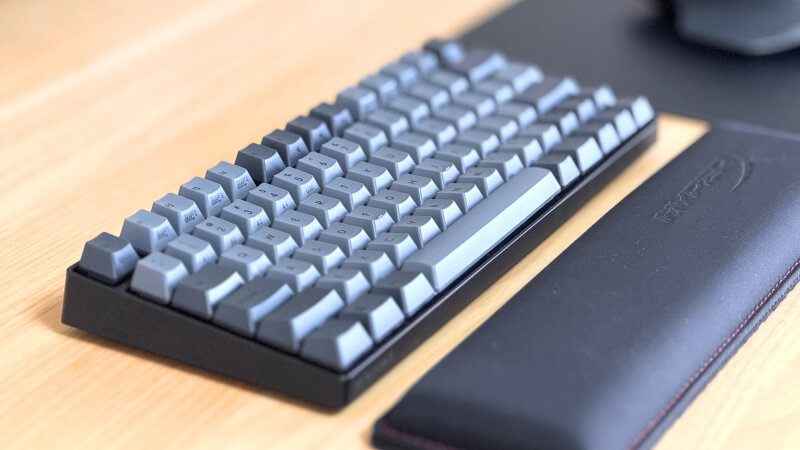
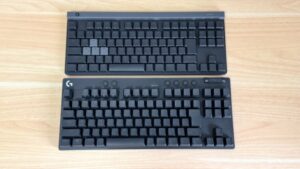
ブログを書いたり、編集したりする時はRealforce rc1の押下圧30g使ってます。
普段使いでrc1使ってる理由は、
- 無線
- コンパクトな筐体
- 打鍵音が静か
- 打ち心地が好き
など、タイピングメインの作業をする時に、僕が欲しかった機能を揃えてくれているキーボードだからです。
FPSでは全く使ってません。

Logicool G Pro X TKL Rapid
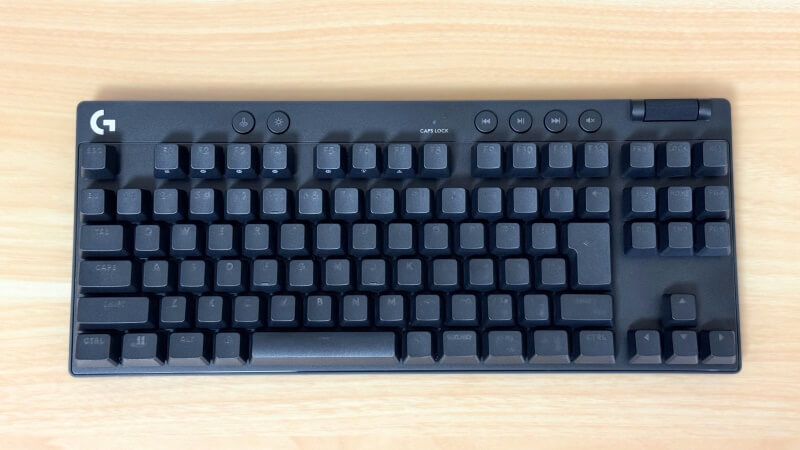
FPSで使ってるキーボードは、G Pro X TKL Rapidです。
G Pro Rapidはラピトリが付いてるキーボードをお店で探してる時に、
- 打鍵音が好みだった
- キーを押したときの擦れの少なさ、滑らかな押し心地に惹かれた
という理由で購入しました。
また、ボリューム調整ダイヤルが付いてるのも何気にありがたいポイントで、youtubeを見る時にクルクル回して使ってます。
アンプなどで調整できる人は無くても全然okな機能ですが、あるとちょっと便利。
個人的にはg pro rapid、全く問題なく使えているんですけど、このキーボードが他のラピトリキーボードより明確に優れているかって言われると、ちょっと怪しいところ。
打鍵感や性能にこだわりがある人は、別のキーボードも選択肢に入ってくるのかなと。
僕自身ローセンシなので、テンキーレスより75%くらいのキーボードの方が使いやすいと感じています。
そのうち変えると思います。
 ポチップ
ポチップ
リストレスト
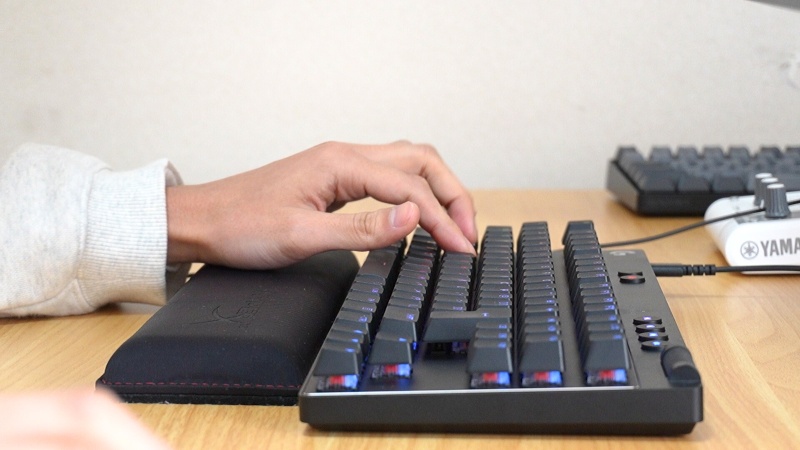
キーボードを打ってる時の「手首の疲れ」が気になる人は、リストレスト使ってみてください。
僕が使ってるのはHyperX のリストレスト。
これがあると、長時間FPSをプレイしても手首が全然痛くならないので、個人的には無くてはならないアイテムになっています。
リストレストも種類が色々あるんですけど、手首を置いたときに柔らかい方が、長時間使ってて痛くなりづらいかなと思ったので、僕はこれを選びました。
 ポチップ
ポチップ
イヤホン:ゼンハイザー IE 100Pro
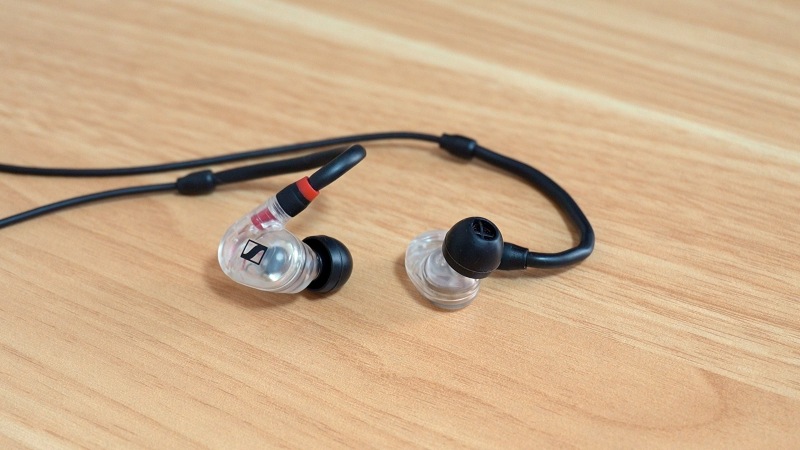
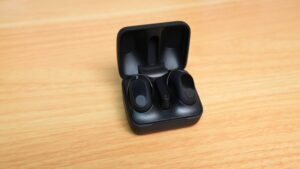
イヤホン選びに迷ってたら、ie100 proがおすすめです。
ie100 proは低音から高音までバランスよく鳴らしてくれます。そして解像度も高いので、「足音」や「銃声」など、いろんな音が混ざるFPSでも、音の聞き分けがしやすかったです。
以前はshureのse215 スペシャルエディションを使っていましたが、音が籠って聞こえたので今はie100proを使っています。
どっちを選ぶか迷ってる人には、個人的にはie100 proをおすすめしたいです。
ただ、ie100 proだと「高音が刺さって聞き疲れしてしまう」という意見を目にするので、そこが気になる人もいるのかなと。僕は全然気になりませんでした。
1万円前後のそこそこ良いイヤホンを使いたいっってひとは、IE100 proを試してみてください。
その他音周り
AG03 MK2(ミキサー)とSM58(マイク)
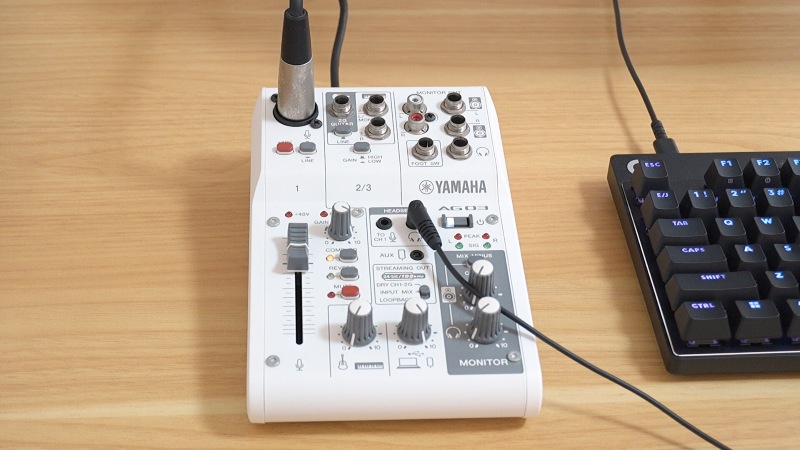
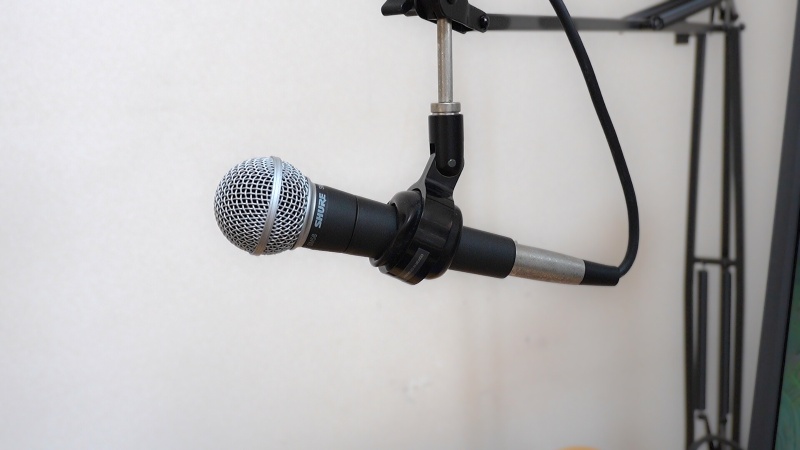
AG03 mk2とSM58は定番の商品だったので購入しました。ここに関しては特にこだわりはありません。
マイクもFPSやるだけならヘッドセットに付いてるので良いと思いますし、ミキサーやアンプもAG03じゃなくていいです。
僕自身、ag03の機能全然使いこなせていないので、買い替えるときは、機能がシンプルで、もう少しコンパクトなものを選ぼうかなと思ってます。
最後に
今回はFPSゲーマーのデスク環境を紹介しました。参考になった部分があれば嬉しいです。
僕としては、「電動昇降デスク」「モニター」「モニターアーム」を買い替えたときに感動しました。FPSやる上での土台となる部分だと思うので、まずはここから変えても良いかもしれませんね。
あとは「マウス」と「マウスパッド」もエイムにかなり影響があるので、色んなデバイスに挑戦してみてください。
以上で今回の記事はお終いです。最後まで見ていただきありがとうございました!