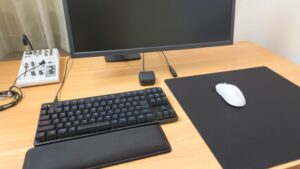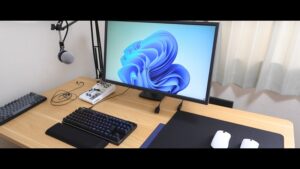
今回はG Pro X TKL Rapidのレビューをします。
打鍵感、打鍵音、ゲームでの使用感について詳しく解説したので、購入しようか迷っている人はぜひ参考にしてください。



スペック
- サイズ:幅357mm、奥行き150mm、高さ38mm
- ケーブルの長さ:1.8m(着脱可)
- レイアウト:テンキーレス
- 配列:日本語配列
- スイッチ:磁気アナログスイッチ
- 押下圧:35g
- ラピッドトリガー対応(0.1mm~2.0mm)
- アクチュエーションポイント:0.1mm~4.0mm
- SOCD(キーの優先順位を決める機能)対応
- ポーリングレート:1,000hz
- カラー:ブラック、ホワイト、ピンク
付属品
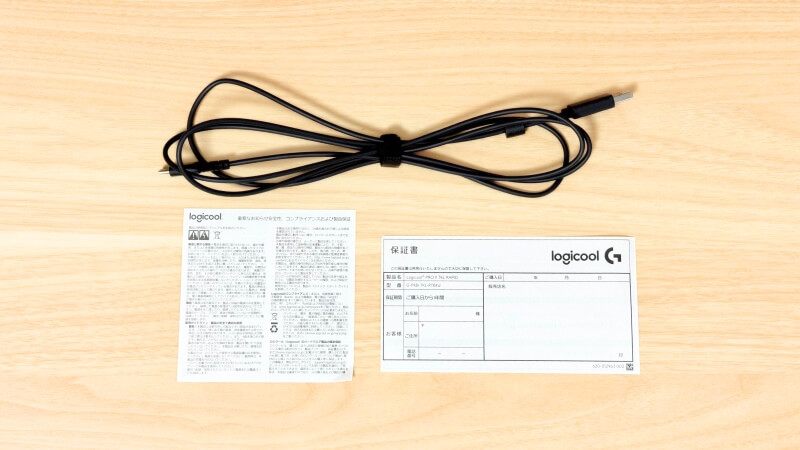
- USB Type A-Cケーブル
- マニュアル
デザイン
質感
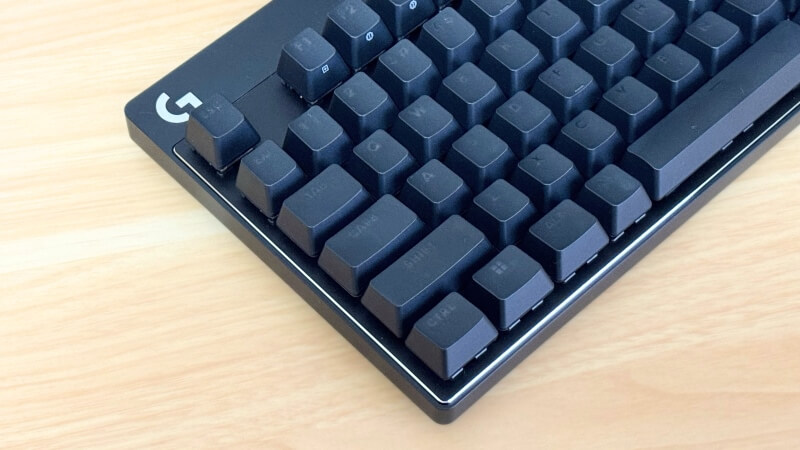
G Pro X TKL Rapidは銀の枠で覆われている部分がアルミ、外側のフレームがプラスチックで出来ています。キートップ、フレーム共にマットでザラツキのある質感となっていて、安っぽさはありませんでした。
銀のフレームがアクセントになってカッコよかった。
日本語配列
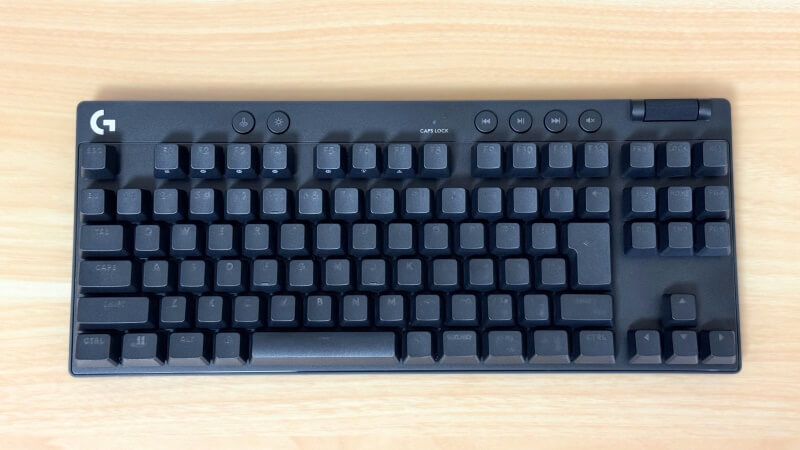
G Pro X TKL Rapidは国内では日本語配列のみの取り扱いとなっています。
裏面
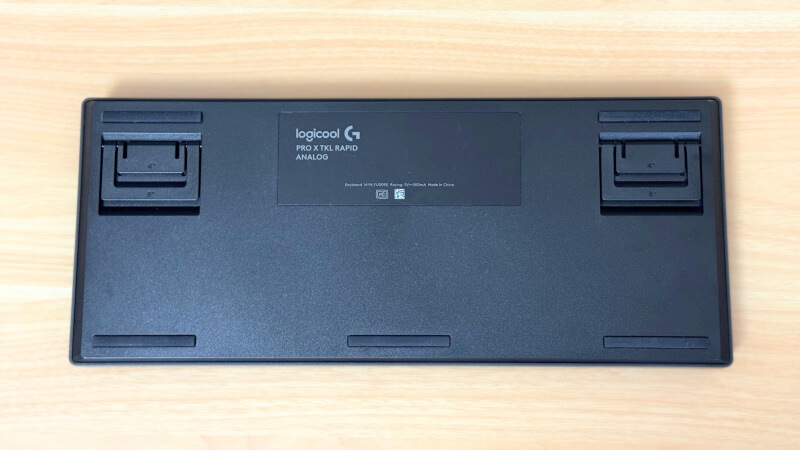
G Pro X TKL Rapidの裏面には5か所滑り止めが付いています。グリップ力は超強力という訳ではありませんが、ゲーム中にずれることはありませんでした。
また、高さ調整機能がついていて、自分の打ちやすい角度に調整できます。0、4、8°から選べるのでお好きなように調整してみてください。
メディアキー
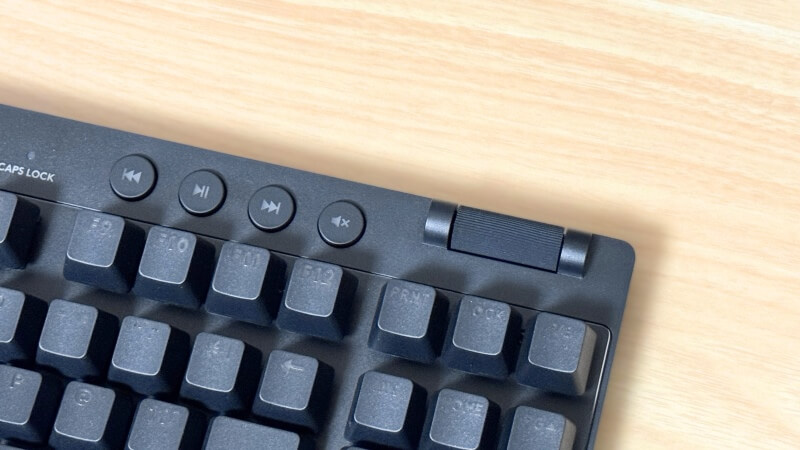
G Pro X TKL Rapidの上部にはメディアキーが搭載されていて、これが便利。
- BGMを聞きながら作業
- BOT撃ち
- Youtube
なんて時に使っています。特に画像右の音量調整バーを重宝しています。Youtubeの画面で音量調整するのが面倒な人はぜひ使ってみてください。
打鍵音
G Pro X TKL Rapidの打鍵音は悪くありません。
店頭でいくつかゲーミングキーボードを使い比べてみたのですが、G Pro X TKL Rapidはガチャガチャ感が少ない方だと思いました。ただ、スペースキーはガチャガチャなるのでそこだけ気になりました。
打鍵音自体は小さくないので、静音性重視の方はRealforceなどの底打ち音が静かなものを選んだ方が良いでしょう。
打鍵感
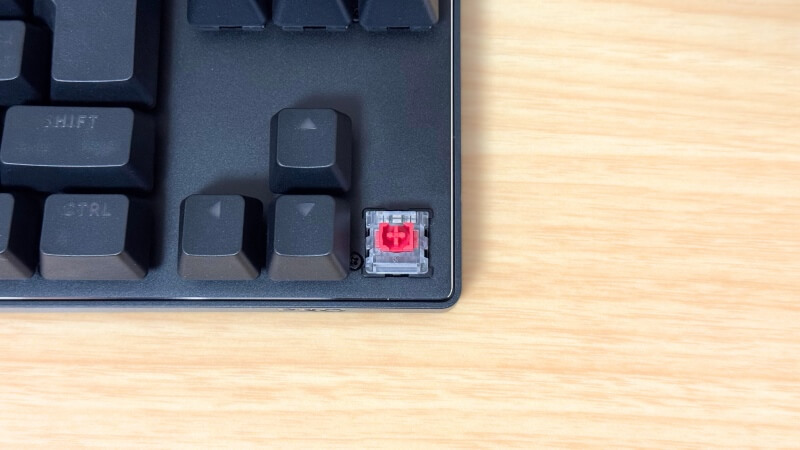
G Pro X TKL Rapidの押下圧は35gとかなり軽めです。指先に軽く力を入れるとスッとキーを押すことが出来ます。
また、G Pro X TKL Rapidを店頭で始めて触ったとき、キーの押しやすさに驚きました。押したときの引っ掛かりがほとんど無く「ヌル」っと動きます。赤軸のキーボードと使い比べて見ましたが、G Pro X TKL Rapidの方が摩擦が少ないように感じました。
アクチュエーションポイント
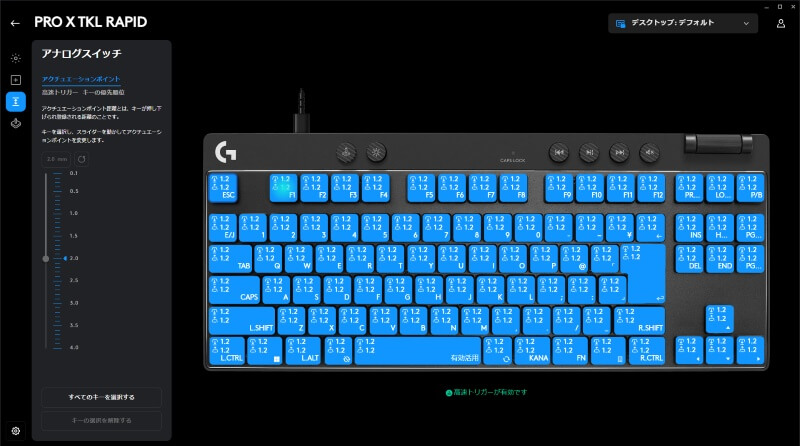
アクチュエーションポイントとは、「キーが押されてから実際に入力されるまでの距離」のこと。G Pro X TKL Rapidは0.1~4.0mmまで、0.1mm刻みで変更できます。
アクチュエーションポイントを変えたいボタンをクリック、もしくはカーソルドラッグで選択。画像左側の数値を調整することで、アクチュエーションポイントを変更できます。
こちらは「低いほどいい」という訳ではないので、誤動作を起こさない範囲で低い数値に設定しましょう。
ラピッドトリガー
ラピッドトリガーとは「キーを離して入力が解除されるまでの距離」のことです。
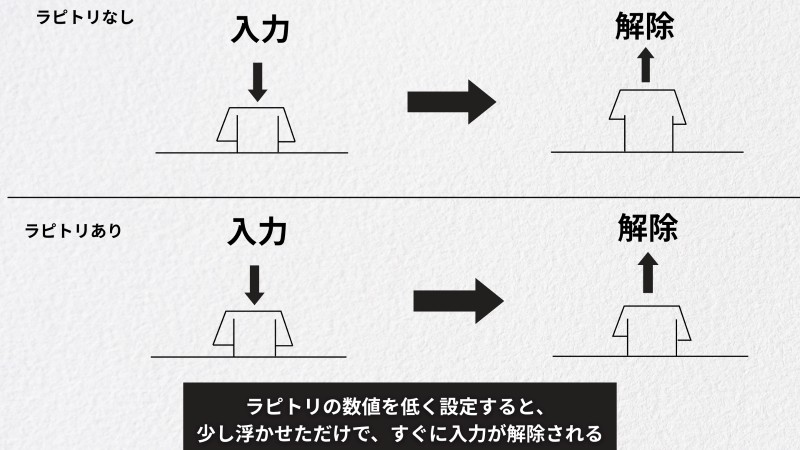
G Pro X TKL Rapidは0.1mm~2.0mmまで、0.1mm刻みで変更可能です。
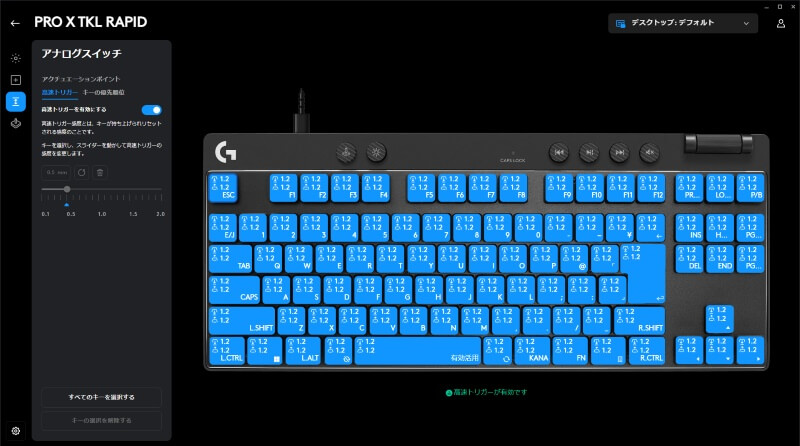
クリック、もしくはカーソルドラッグで変更したいキーを選択。左のスライダーを移動させて数値を変更できます。こちらもアクチュエーションポイントと同様に、誤動作が起きない範囲で低い設定をおすすめします。
Valorantだと体感できるくらい違う
VALORANTではラピトリの効果を実感できました。オンとオフでは明らかにキャラクターの操作感が違います。ラピトリを使った後にラピトリをオフにすると足が少し滑っているような感覚に。
元々逆キーストッピングに慣れている人は効果を実感しにくいかもしれませんが、初心者~中級者で「逆キーが難しくて弾をまっすぐ飛ばせない」という人にはピッタリの機能だと思います。
Overwatch、Apexではラピトリは必須ではない
ストッピングが必要ないゲームでは、無理にラピッドトリガーをつけなくてもいいと考えています。OverwatchやApexでは、Valorantほどの効果は感じませんでした。
効果が無いわけでは無いので僕はオンにしています。ただし、数値を低くしすぎると「キャラの足が止まってしまう」という事件が多発したので、誤動作しない範囲で低くすることをおすすめします。
キーの優先順位(SOCD)
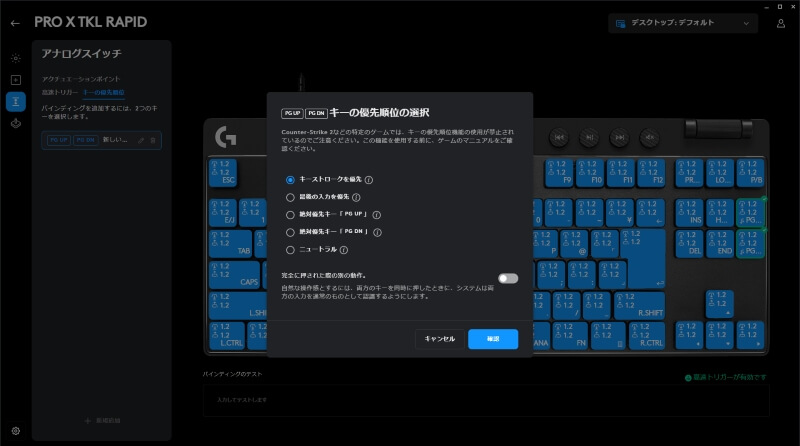
キーの優先順位(SOCD)を設定することで、特定のキーを同時押しした際の入力を制御することが出来ます。
- キーストロークの優先:キーを深く押した方を入力
- 最後の入力を優先:最後に押されたキーが入力される
- 絶対優先キー:優先キーが押されると、非優先キーは入力されない
- ニュートラル:どちらも入力されない
最近話題の機能ですが、個人的には設定しなくても大丈夫だと思っています。
LIGHTSYNC(ライティング)
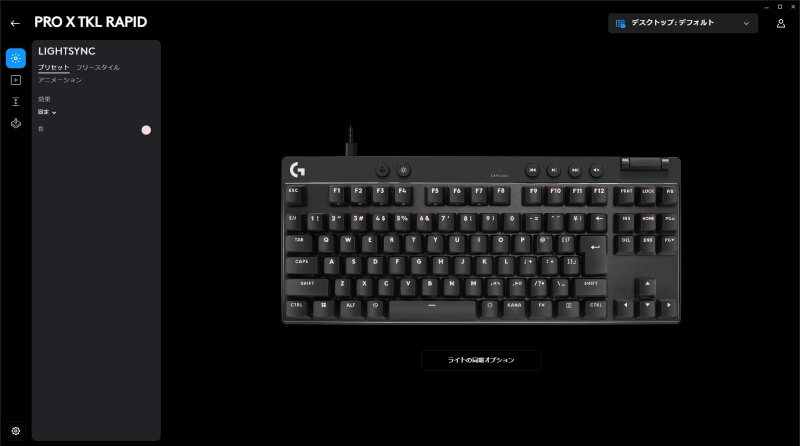
LIGHTSYNCではライティングの調整が可能です。
- オフ
- 固定
- フェードイン、アウト
- 色のサイクル
- 色の波
- リップル
- エコープレス
- 星の光
- 画面サンプラー
- オーディオビジュアライザー
といったように、様々なプリセットが用意されているので、お好きなように設定しましょう。
補足・白にすると少し青く見える
G PRO X TKL RAPIDのライティングを白(R255、G255、B255)にすると、白ではなく水色みたいに見えます。
そのため、白っぽさを求める人は、赤みを足した「R255、G215、B215」くらいを試してみて下さい。見え方でG、Bを前後させると良いと思います。
ボタン割り当て
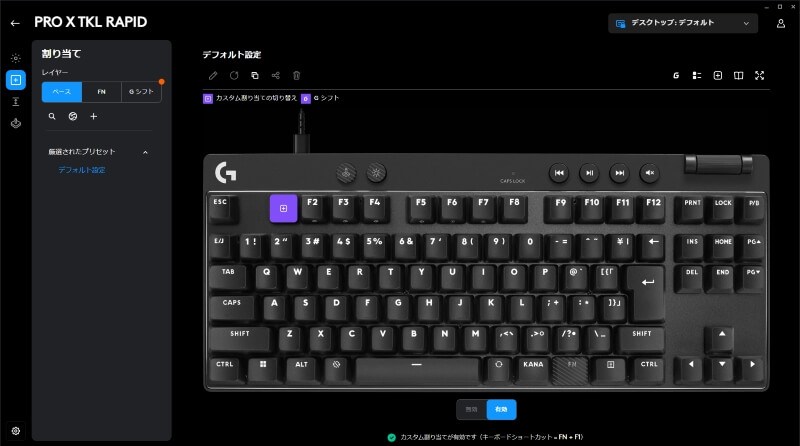
ボタン割り当てでは各キーの設定や、FN同時押し、Gシフトなどを設定できます。基本的に初期設定のままで大丈夫ですが、もしこだわりの割り当てがあるならお好みで設定しましょう。
ゲームモード
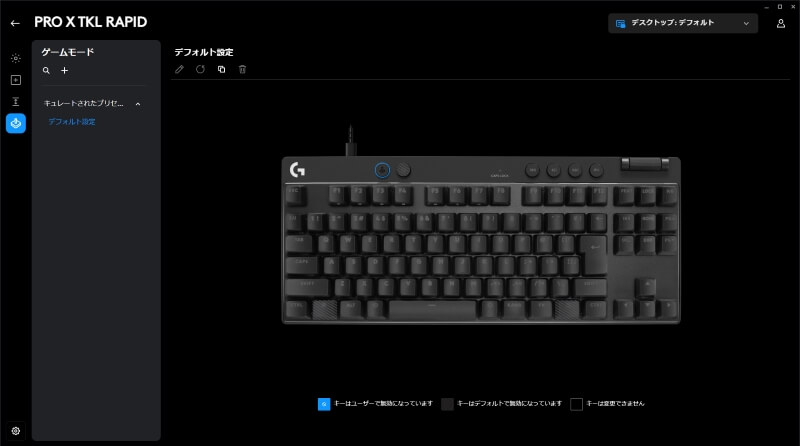
キーボード上部の左のボタンを押すと、ゲームモードが起動。
ゲームモードでは特定のキーを無効にできます。誤動作のリスクがあるWindowsキーなどを設定しておけば、ゲーム中に裏画面に飛んでしまうリスクを減らせるでしょう。
G Pro X TKL Rapidのメリットとデメリット
メリット
- キーの揺れによる「カチャカチャ感」が少ない
- 打鍵音は「カタカタ」で悪くない
- アクチュエーションポイントの変更、ラピトリ搭載など、FPSに必要な機能を十分に満たしている
- 使っている人が多いから「悩み」を調べやすい
- メディアキーが付いていて、普段使いにも便利
- ブランドネームの安心感
デメリット
- 英語配列が無い
- スペースキーだけカチャカチャする
- 最上級の品質を求める人には物足りないかも
G Pro X TKL Rapidはこんな人におすすめ
- 「カタカタの打鍵感」「軽く、ヌルヌルした押し心地」に魅力を感じる
- 今までラピトリを使ったことが無く、G PRO X TKL RAPIDでより直感的な操作がしたい
- 可変アクチュエーションポイントで、自分好みの操作感にカスタマイズしたい
- 日本語配列でOK
- ゲームやYoutubeの音量バーを調整するのが面倒
- G HUBの操作に慣れている
- Logicoolが好き
最後に
今回はLogicool G Pro X TKL Rapidのレビューをしました。
G Pro X TKL Rapidはラピッドトリガーや可変アクチュエーションポイント、SOCDなどFPSに必要な機能を備えています。
打鍵音、打鍵感、性能を極限まで追い求める人には物足りないかなと。そういった方はWootingなどの高級キーボードに挑戦しても良いかもしれませんね。
しかし、そこまで強いこだわりが無い人には十分な性能だと思います。興味が湧いた人は、G Pro X TKL Rapidを試してみてください。
以上、Logicool G Pro X TKL Rapidのレビューでした。少しでも参考になれば幸いです。