ぶいすぽっ!キーボードが届いて早1ヵ月、本当に買って良かったとしみじみ思っています。そこで今回はぶいすぽキーボードを使った感想を話していきます。受注生産なので現在は販売されていませんが、中古などで購入される方はぜひ参考にしてみてください。
梱包がしっかりしてる
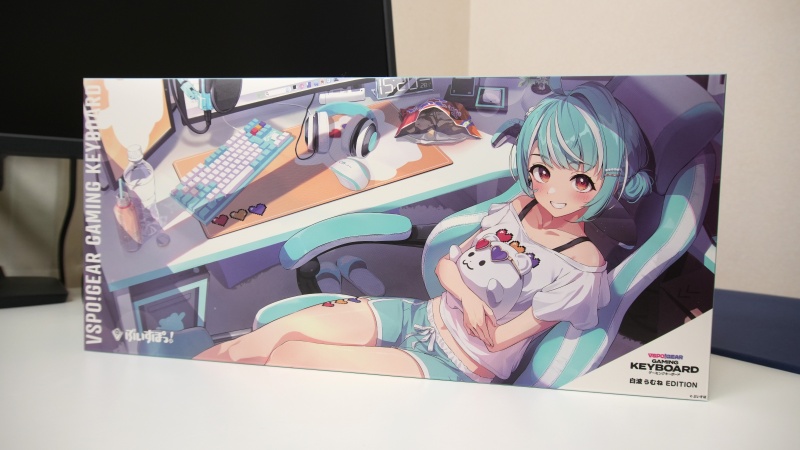
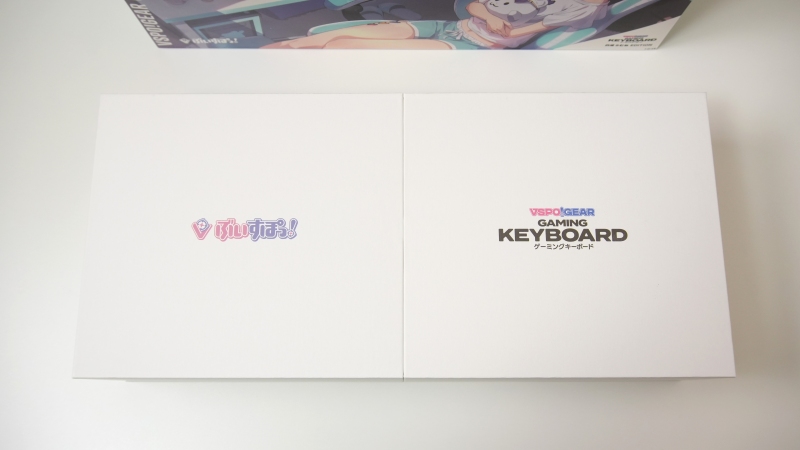
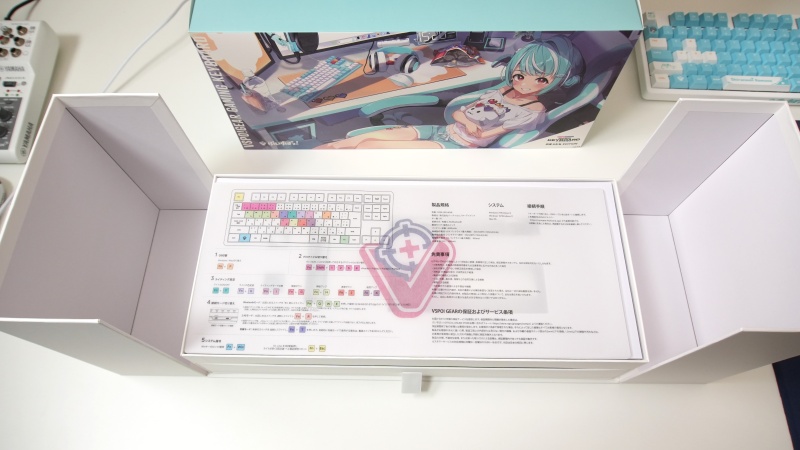
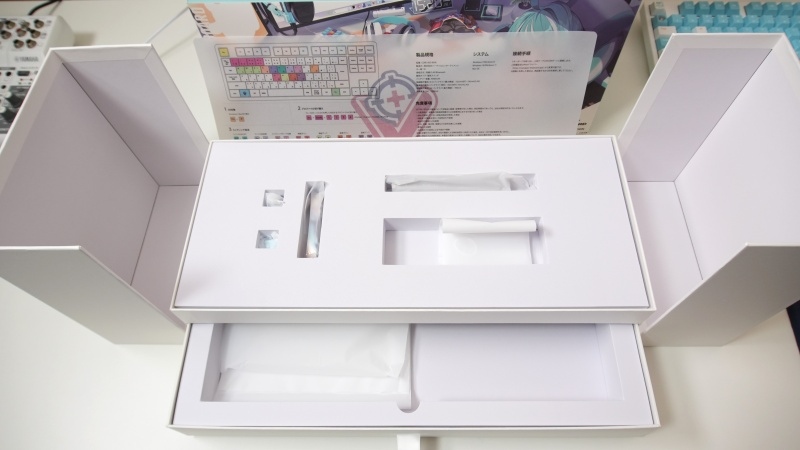
ぶいすぽキーボードが届いて初めに思ったのは、「梱包がしっかりしている」ということ。箱を開けるともう一つがっしりした箱が出てきます。それが観音開きの豪華な作りで上には説明書と付属品が、下の引き出しに本体が収納されていました。
今までゲーミングマウスやキーボードをいくつも買ってきましたが、ここまでちゃんとした梱包のものは見たことが無かったので、シンプルに驚きました。
デザインが最高すぎる
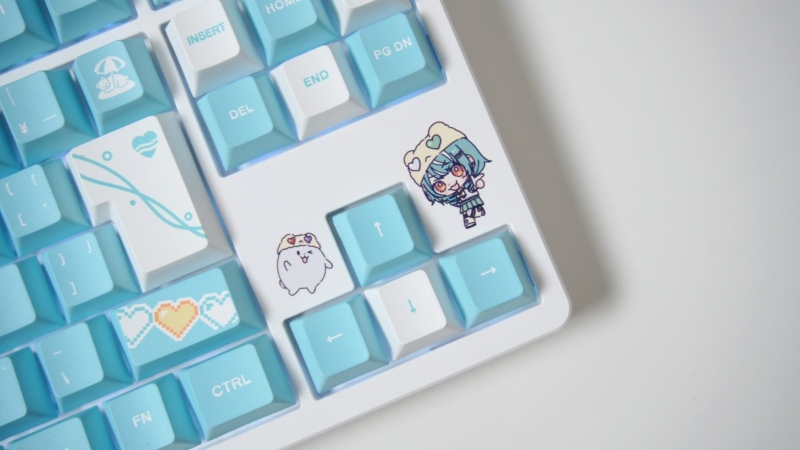
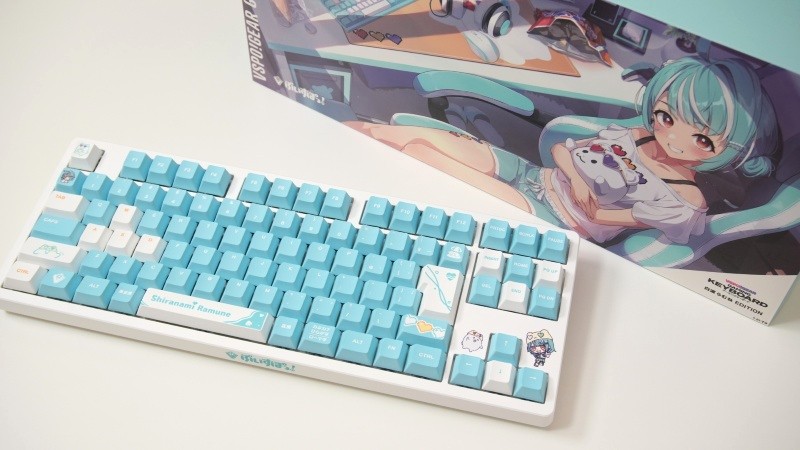
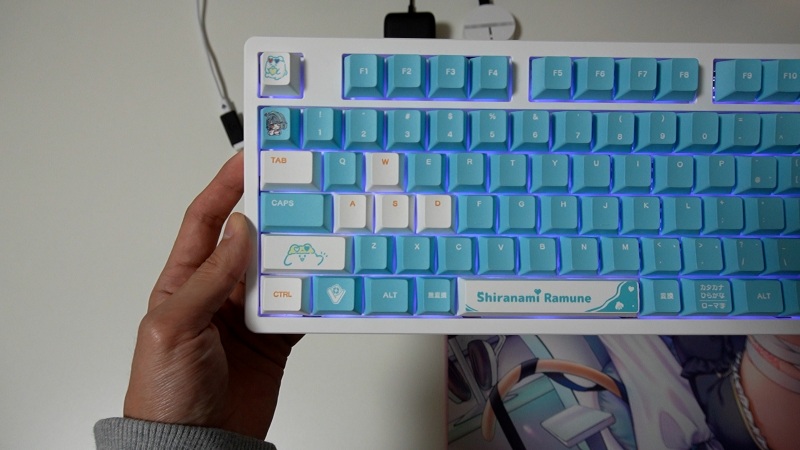
梱包もさることながら、本体デザインも最高すぎます。僕が購入したのはらむちモデル。白のフレームに水色のキーキャップが特徴的なデザインですね。かっこいい系ではなく、どちらかというと可愛い系の見た目。
本体右側にはデフォルメされたらむちとしらたま、キーキャップには所々にオレンジの印字やイラストが描かれています。付属のキーキャップを使えばデザインを少しカスタマイズすることも可能で、僕は左上の全角半角キーをらむちのイラストが描かれたキーキャップに付け替えました。
これもかわいくて最高。
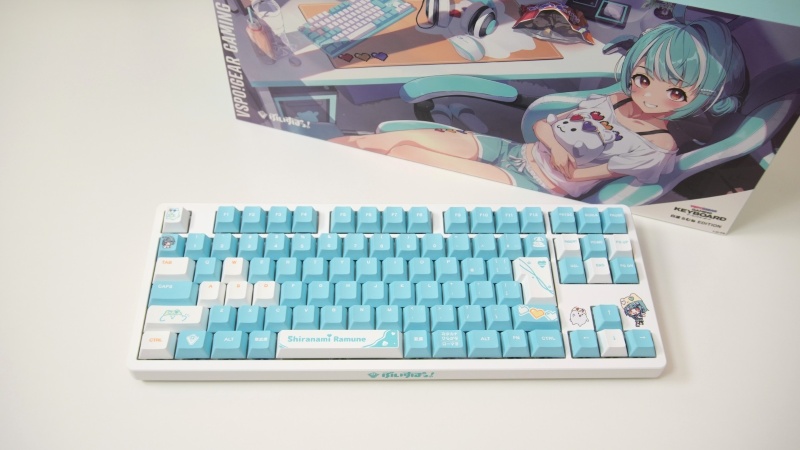
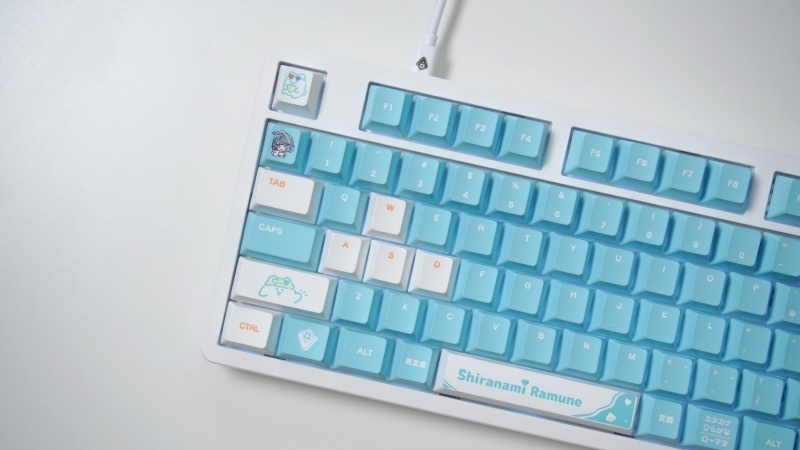
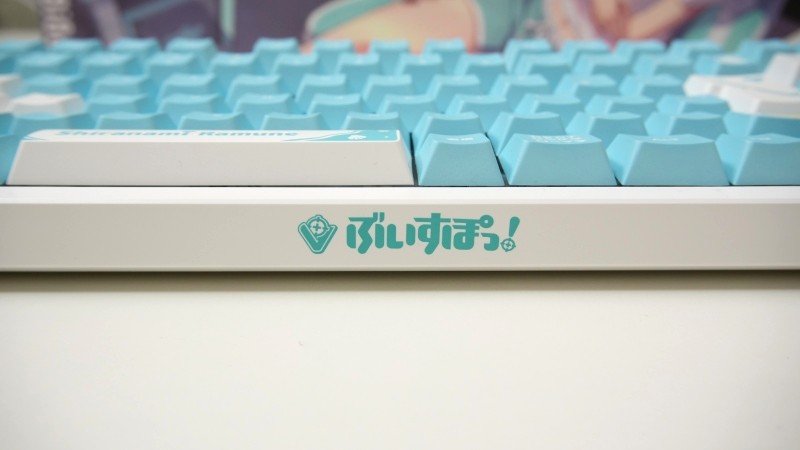
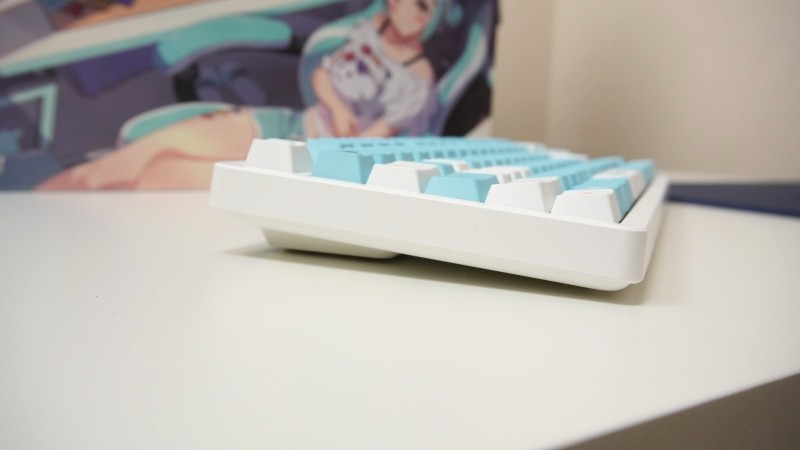
実物はもう少し彩度が低くグレーがかった水色に見えますが、公式サイトにある画像よりは鮮やかな色味だと思いました。他のメンバーのキーボードも公式画像と色味が違う可能性が高いので、Xなどで実物をチェックしてみてください。
キーキャップはPBT素材で少しザラツキのある触り心地。ABSだとすぐに剥げてしまうので、耐久性の高いPBTなのも嬉しいポイントでした。
また、キーキャップ自体が光を透過しないため、ライティングはとても控えめな印象を受けました。キーの隙間を少し照らしてくれるくらいの光り方ですね。
使い心地もほぼ文句なし
見た目が最高過ぎるぶいすぽキーボード、使い心地も「ほぼ」文句なしでした。
打鍵音と打鍵感
打鍵音はコトコト系。今までG Pro X TKL RapidやAIM1 瞬など、中価格帯のゲーミングキーボードを使ってきた僕としては、とても良い打鍵音だと思いました。静音性が高いわけではありませんが、底打ちした時の金属音はほとんど気になりませんでした。
5分51秒から打鍵音聞けます。
打鍵感もとても良かったです。今までキーボードの打鍵感を気にしたことは無かったのですが、ぶいすぽキーボードはG Pro X TKL Rapidより指先に伝わる衝撃が少ないように思えました。底打ちした時のコツコツする感じが抑えられていますね。
押下圧は軽めで、少しだけ反発感もありました。元々使っていたG Pro X TKL Rapid(35g)と比べるとほんの少し重たく感じましたが、比較的早く慣れることができました。また、ゲーム中も動作に異常を感じることは無く、今のところ問題なく使用できています。スペックは以下の通りです。
| コネクタ | USB-C |
| 接続方式 | 有線 2.4GHz無線接続 Bluetooth |
| キーストローク | 3.3mm |
| スイッチ | Gateron Magger Magnetic Switch |
| 押下圧 | 36±5gf |
| ポーリングレート | 有線:8000hz 2.4GHz無線接続:8000hz Bluetooth:1000hz |
| ラピッドトリガー | 0.005~2.5mm |
| デッドゾーン | 上部デッドゾーン:0~0.5mm 下部デッドゾーン:0~0.5mm |
| アクチュエーションポイント | 0.1~3.4mm(0.01mm刻み) |
| その他機能 | SOCD Rappy Snappy ダイナミックキーストローク ホールド/タップ キートグル OKS |
無線は少し心配かも
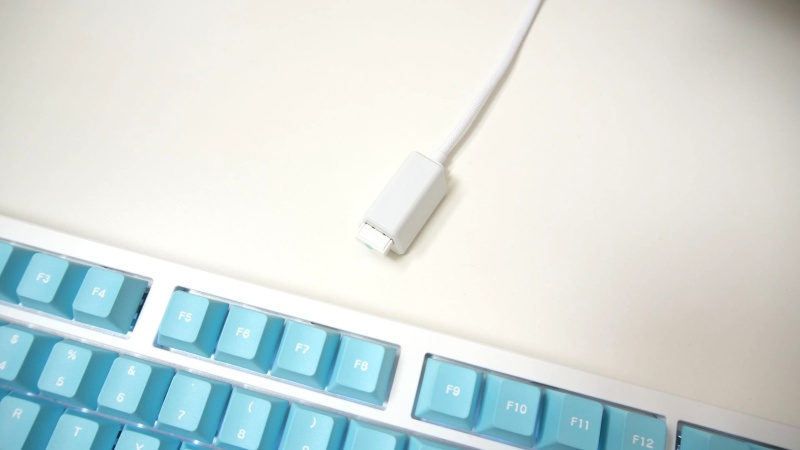
デザイン、使用感共に非常に満足度の高いぶいすぽキーボードですが、一点だけ気になるポイントがありました。それが無線接続の安定性。ぶいすぽキーボードが届いてすぐに無線でつかったのですが、ゲーム中に接続が切れてしまいました。
執筆時点で再度確認したところ一応安定していますが、一度繋がらない経験をしてしまったのでゲーム中は有線で使うようにしています。その時は説明書にある「FN+R」を押していなかったので、それが原因かもしれません。
また一ヵ月ほど無線で使ってみて、全く問題なかったらここに追記しようと思います。
ウェブドライバーが使いやすい
ぶいすぽキーボードはウェブドライバーで設定を変更できます。公式ページの一番下に「ドライバ」という項目があるのでそちらをチェックしてみてください。
ドライバーを開けると、キーマッピングやライティング、アクチュエーションポイントなどの各種設定が画面左側にまとめられていて、とても分かりやすかったです。
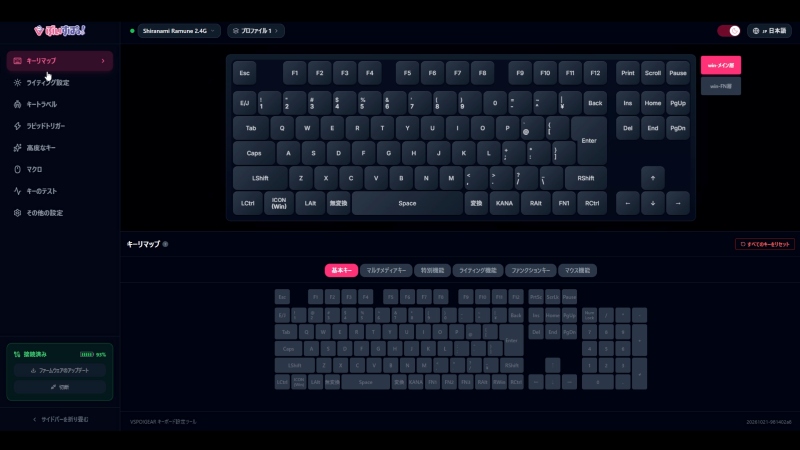
念のために、初めてアクチュエーションポイント(AP)などを設定される方のために、設定方法も簡単に解説します。AP、ラピトリを変えるときは、まず変えるキーを選択しましょう。一括で変えたいならドラッグで全てのキーを選択するか、画面右側のチェックマーク「すべて選択」を選びます。
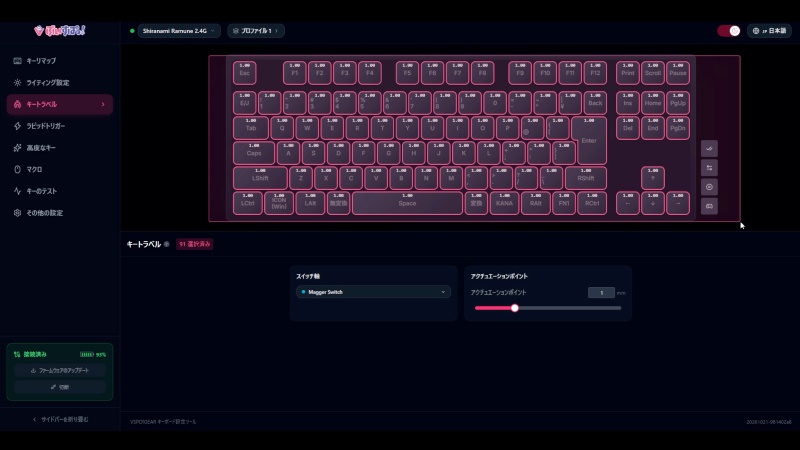
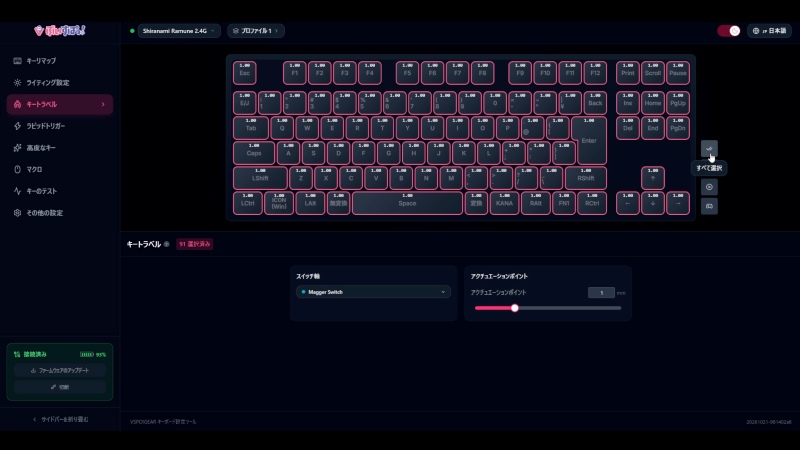
そうしたら、APやラピトリのスライダーをずらして調整できます。あとはお好みに設定してみてください。
まとめ
今回はぶいすぽっ!キーボードをレビューしました。このキーボード本当に買ってよかったです。性能、使用感がとっても良くシンプルに使いやすいことに加えて、見た目が最高すぎます。好きなメンバーがいたらぜひ一度手に取って欲しいと思いました。
よりリアルな感想を見たい人は、Youtubeのレビューをチェックしてください。